
NotebookLM của Google là một trợ lý nghiên cứu AI được thiết kế để giúp bạn tiếp cận, tổng hợp và hiểu sâu các chủ đề phức tạp một cách nhanh chóng. Từ khi mở một Notebook mới, bạn có thể chọn nguồn tài liệu — web, file cá nhân hay Google Drive — và để NotebookLM (dựa trên Gemini) thu thập, tóm tắt và biến thông tin đó thành công cụ học tập hữu ích như flashcards, quiz, sơ đồ sự kiện (Mind Maps) hay thậm chí là podcast audio. Với trọng tâm là việc bạn kiểm soát nguồn dữ liệu, NotebookLM mang lại cảm giác yên tâm hơn khi dùng AI để nghiên cứu.
Vì sao nên dùng NotebookLM để nghiên cứu
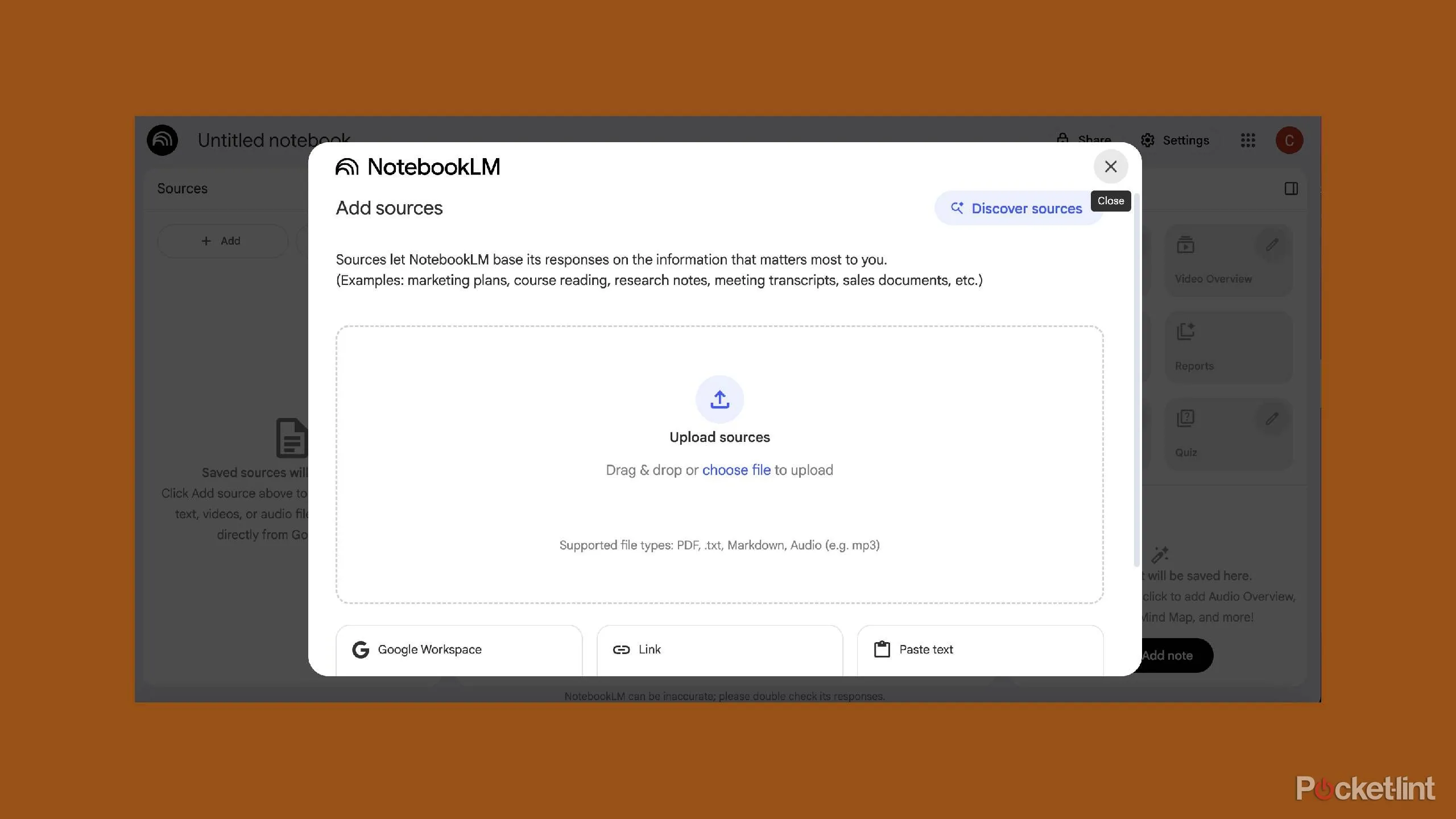
NotebookLM không chỉ tìm kiếm câu trả lời trên Internet theo cách máy móc — nó cho phép bạn quyết định nguồn thông tin. Bạn có thể tải lên PDF, Word, hoặc dán link YouTube và yêu cầu NotebookLM tổng hợp nội dung, tạo tóm tắt hoặc phân tích theo chủ đề. Việc này đặc biệt hữu ích khi bạn cần synopsis cho tài liệu dài: chỉ cần upload và nhờ NotebookLM rút gọn, chọn lọc ý chính thay vì mất hàng giờ đọc.
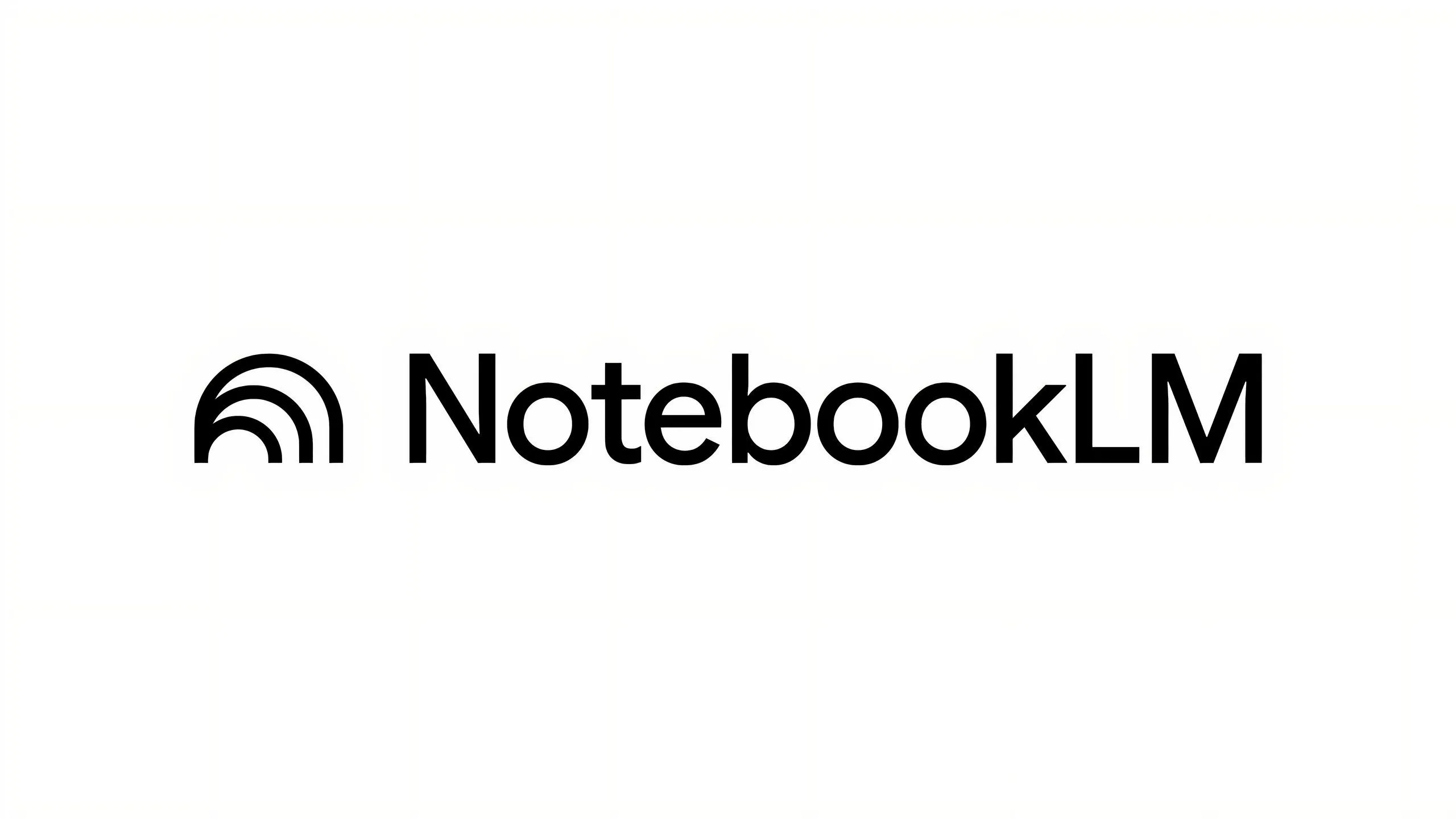 Giao diện NotebookLM hiển thị thẻ nguồn nghiên cứu
Việc chủ động chọn nguồn giúp nâng cao độ tin cậy của kết quả; bạn không còn phải “tin tưởng internet nói chung” nữa mà có nguồn gốc rõ ràng cho từng thông tin. Nếu bạn chưa biết bắt đầu từ đâu, nút Discover Sources sẽ giúp NotebookLM gợi ý nguồn phù hợp dựa trên từ khóa bạn cung cấp.
Kiểm soát tìm kiếm: chọn nguồn bạn muốn
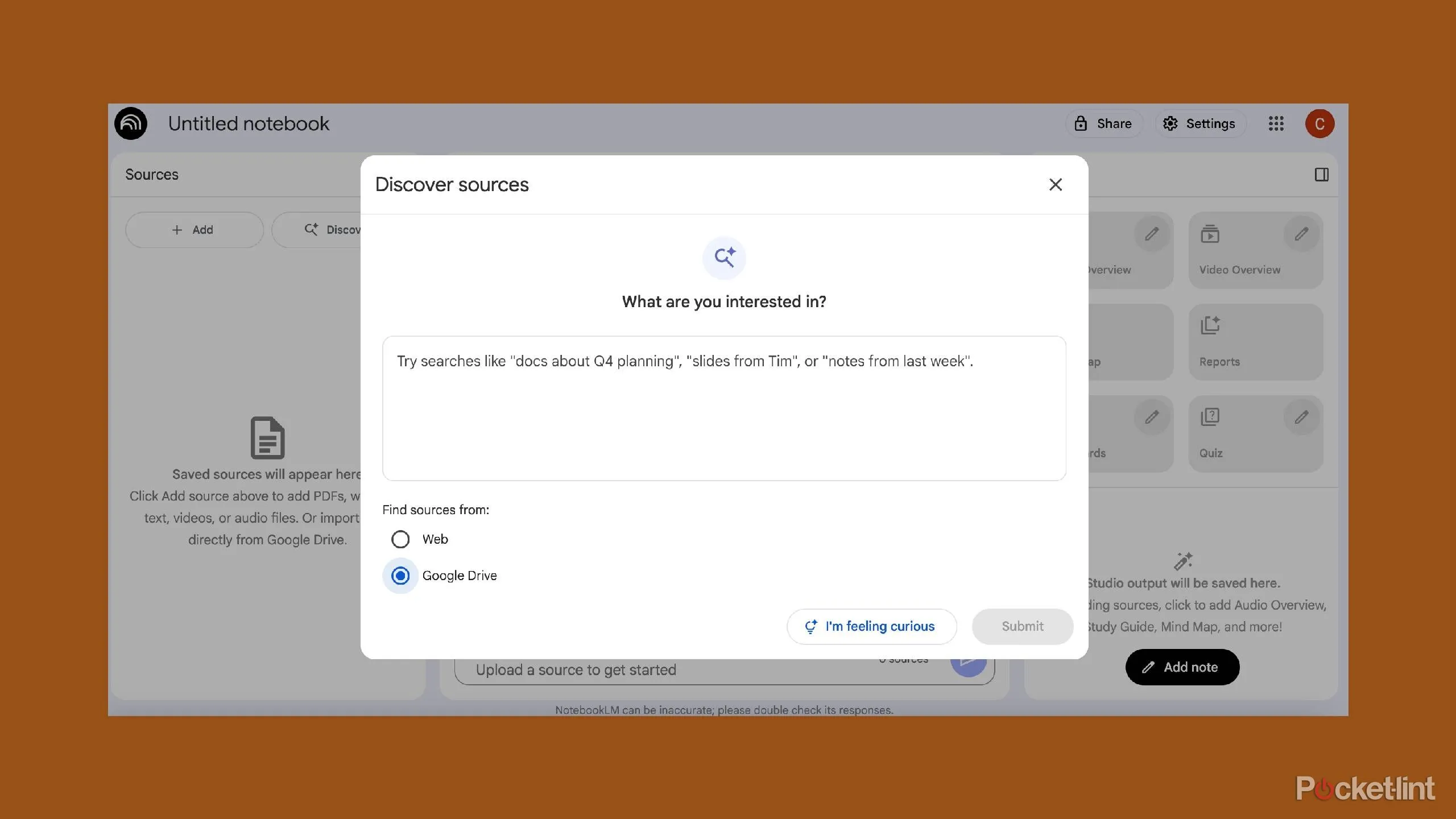
Khi nhấn Discover Sources, bạn nhập từ khóa để thu hẹp phạm vi nghiên cứu — ví dụ “Kim Tự Tháp Ai Cập” hay “Spotify vs Apple Music”. NotebookLM có hai tùy chọn chính: tìm trên Web hoặc tìm trong Google Drive của bạn. Tùy chọn Drive đặc biệt hữu ích nếu bạn lưu trữ nhiều tài liệu cá nhân, bài tập, hoặc bản thảo mà muốn lấy lại nội dung cũ mà không nhớ rõ tên file.
 NotebookLM lựa chọn nguồn tìm kiếm
Bạn có thể cho NotebookLM tự quét web thông qua Google Gemini hoặc chọn tải file lên trực tiếp. Những loại dữ liệu được hỗ trợ gồm PDF, Docs, Word và link YouTube; hành động này giúp NotebookLM trích xuất thông tin chính xác hơn vì nguồn đến từ chính bạn hoặc danh sách bạn chỉ định.
Kết nối với Google Drive: tìm file đã “mất” giữa đống dữ liệu
Một tính năng nổi bật khác là khả năng dùng Google Drive làm kho dữ liệu để NotebookLM quét và trả về kết quả phù hợp. Sau khi chọn Drive, bạn nhập từ khóa mô tả nội dung file (không nhất thiết là tiêu đề) và NotebookLM sẽ hiển thị các file tương ứng — kể cả những tài liệu bạn đã quên từ lâu.
 Chọn Google Drive làm nguồn dữ liệu trong NotebookLM
Thực tế cho thấy Drive của nhiều người dùng khá lộn xộn: file nằm rải rác, chia sẻ, hoặc chỉ mở qua một lần. NotebookLM quét những file “đủ điều kiện” và sắp xếp kết quả theo mức độ khớp, giúp bạn khai quật lại bản nháp, bài báo, hay ghi chú cũ mà không phải mò từng thư mục.
Hạn chế hiện tại cần lưu ý
Mặc dù hữu ích, NotebookLM không hoàn hảo: ví dụ, nó không quét nội dung trong Google Sheets (theo trải nghiệm thực tế). Nếu bạn lưu trữ nhiều Sheets quan trọng, hiện tại NotebookLM sẽ bỏ sót phần dữ liệu đó. Tuy vậy, với Docs và PDF — những dạng file văn bản phổ biến — công cụ hoạt động rất hiệu quả, ngay cả khi nội dung bạn cần chỉ xuất hiện bên trong file chứ không nằm trong tiêu đề.
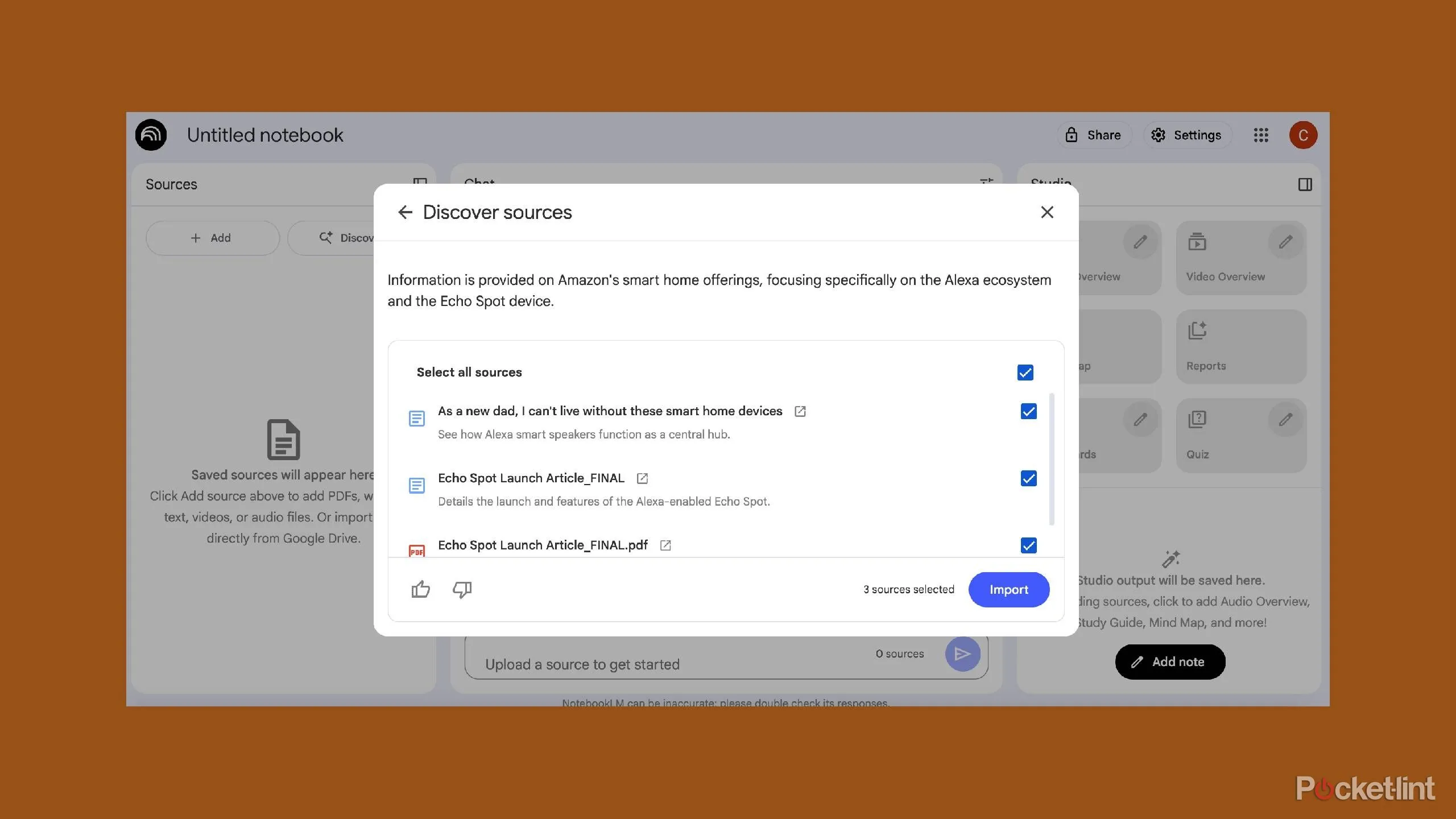 NotebookLM hiển thị kết quả tìm kiếm từ Google Drive
Trong trải nghiệm cá nhân, tôi đã tìm được nhiều bản thảo và bài viết cũ chỉ bằng cách gõ một vài từ khóa liên quan nội dung, dù tên file hoàn toàn khác. Điều này biến NotebookLM thành công cụ “siêu tìm kiếm cá nhân” hữu ích khi Drive của bạn chưa được tổ chức gọn gàng.
Ứng dụng thực tế: học, dạy và làm việc hiệu quả hơn
NotebookLM không chỉ là công cụ tìm file — nó biến nguồn dữ liệu thành các sản phẩm học tập: thẻ nhớ (flashcards), câu hỏi trắc nghiệm, sơ đồ tư duy (Mind Maps) hoặc bản tóm tắt âm thanh (Audio Overviews) để bạn có thể ôn tập khi di chuyển. Với tính năng này, nó phù hợp với sinh viên, nhà nghiên cứu, biên tập viên nội dung và bất kỳ ai cần quản lý tri thức cá nhân một cách thông minh.
Kết luận
NotebookLM của Google là một trợ lý AI nghiên cứu linh hoạt, cho phép bạn kiểm soát nguồn thông tin, tóm tắt tài liệu dài và “khai quật” file trong Google Drive một cách nhanh chóng. Dù còn vài giới hạn như không đọc được Sheets, giá trị mà nó mang lại trong việc tổ chức tri thức cá nhân và hỗ trợ học tập là rất rõ ràng. Hãy thử tải một vài file Docs hoặc một link YouTube vào NotebookLM, yêu cầu tóm tắt và so sánh kết quả — bạn sẽ thấy cách nó rút gọn công việc nghiên cứu một cách tinh tế. Bạn đã dùng NotebookLM chưa? Hãy chia sẻ trải nghiệm hoặc mẹo dùng NotebookLM của bạn ở phần bình luận!
Tài liệu tham khảo:
- Trang chính thức NotebookLM của Google (See at Google)
