
Google Messages trên máy tính giúp bạn kiểm tra tin nhắn, OTP ngân hàng và chat nhóm mà không cần cầm điện thoại. Bài hướng dẫn này sẽ chỉ cho bạn cách cài đặt Messages for Web, ghép nối bằng emoji hoặc quét mã QR, bật RCS để có trải nghiệm nhắn tin hiện đại — tất cả theo cách nhanh gọn và dễ hiểu.
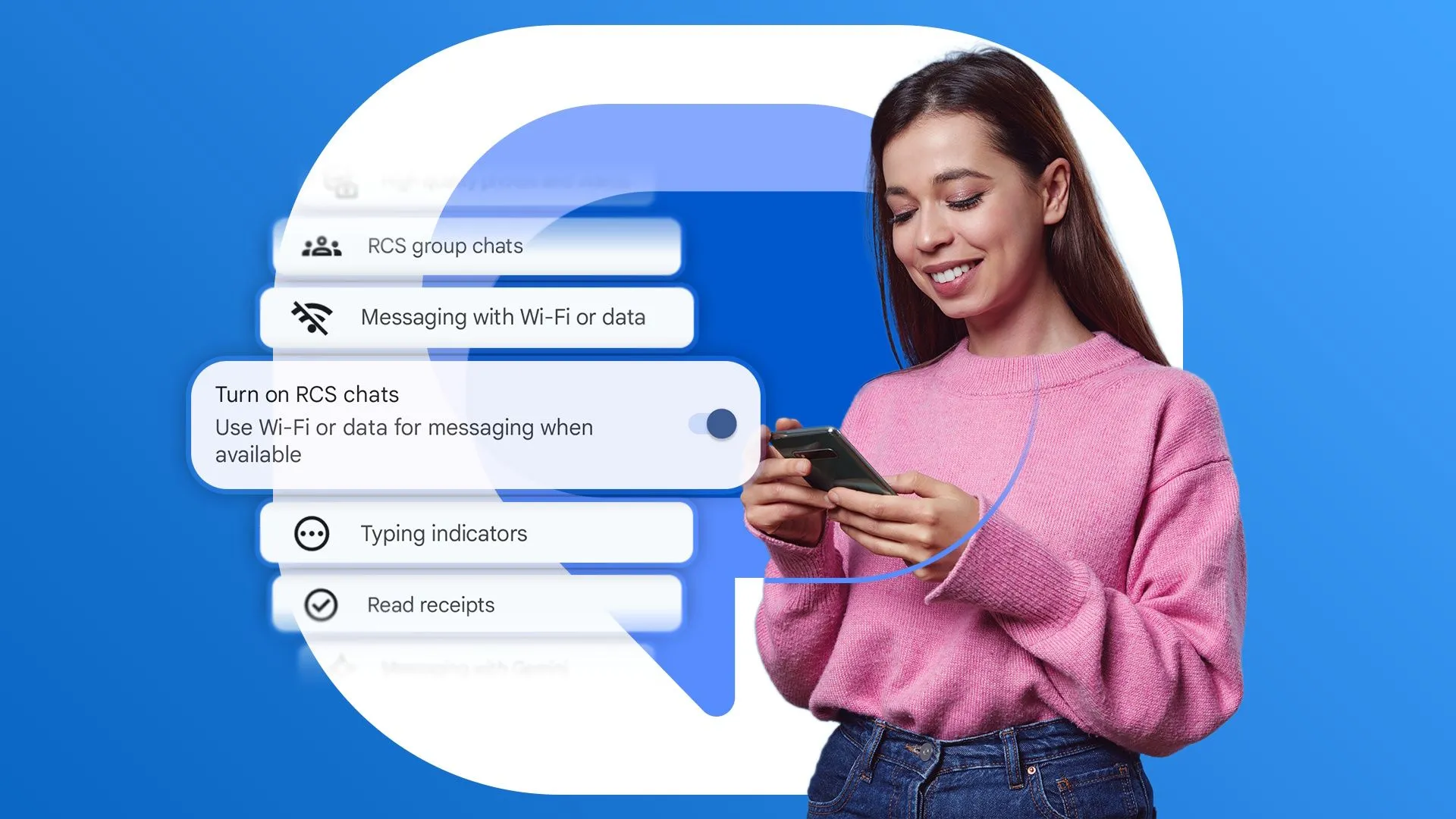 Giao diện RCS chat trên Google Messages với logo nền, minh họa tính năng nhắn tin nâng cao trên điện thoại
Trước khi bắt đầu: điều kiện cần thiết
Trước khi kết nối, bạn cần:
- Một điện thoại Android có ứng dụng Google Messages (thường được cài sẵn; nếu không, tải từ Play Store).
- Kết nối Internet ổn định trên cả máy tính và điện thoại (không cần cùng mạng).
- Nên bật RCS trên máy nếu muốn nhắn tin đa phương tiện, thấy trạng thái “đã gửi/đã đọc” và dùng các tính năng chat nâng cao.
Nếu bạn đang dùng ứng dụng SMS khác, hãy chuyển Google Messages thành ứng dụng SMS mặc định trên máy:
- Mở Settings trên điện thoại.
- Vào Apps > Default apps > SMS app.
- Chọn Messages.
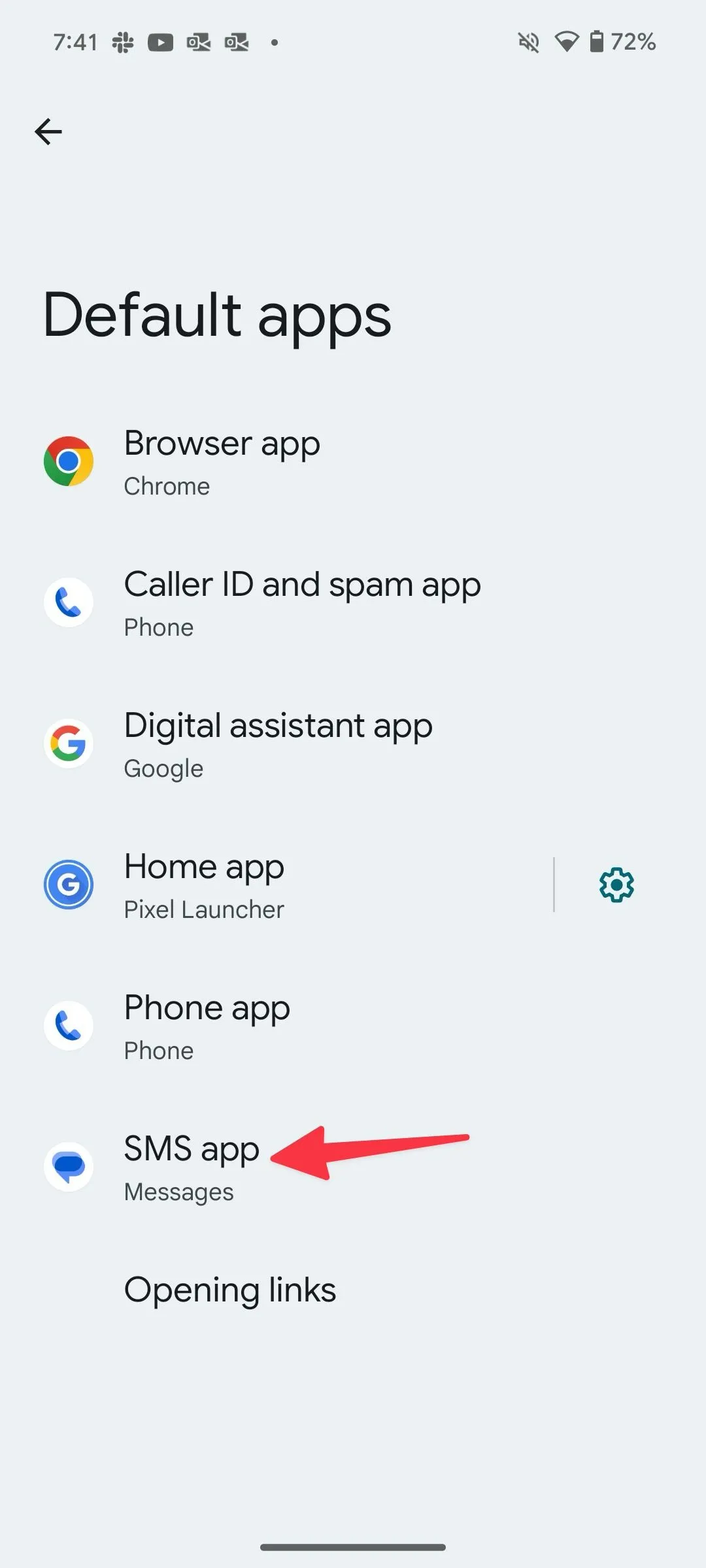 Mũi tên đỏ chỉ mục SMS app trong cài đặt Android để đặt Messages làm ứng dụng SMS mặc định
Thiết lập Google Messages trên máy tính (Messages for Web)
Bạn có hai cách ghép nối: xác thực bằng tài khoản Google (emoji khớp) hoặc quét mã QR. Hướng dẫn chi tiết:
- Trên máy tính, mở trình duyệt và truy cập //messages.google.com/ hoặc //messages.google.com/web/authentication.
- Nhấn “Messages for Web” để mở giao diện web.
- Trang web sẽ hiển thị một emoji ngẫu nhiên nếu bạn đăng nhập bằng tài khoản Google — mở app Messages trên điện thoại và chạm vào emoji tương ứng để xác thực.
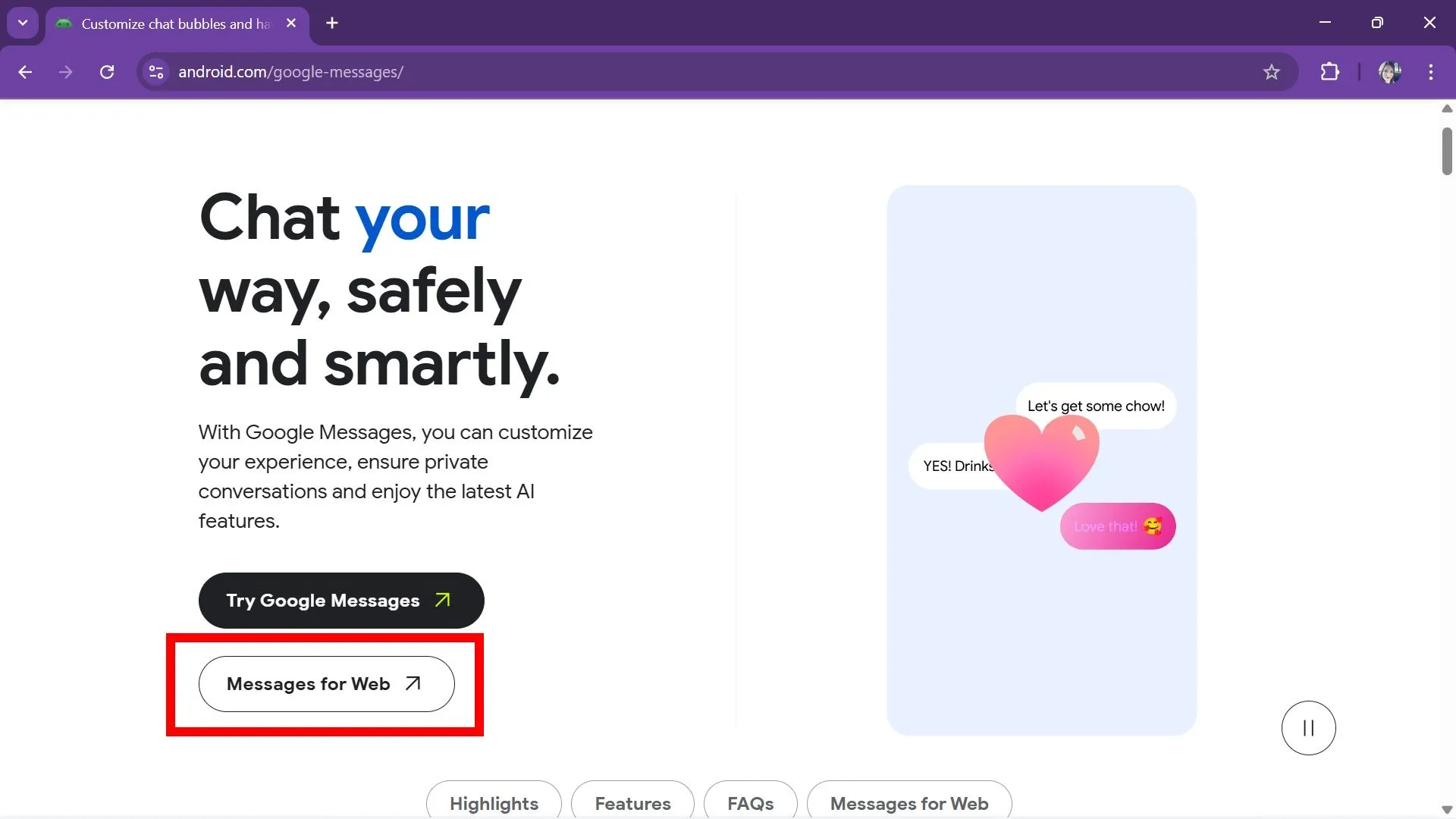 Giao diện Messages for Web hiển thị ô để truy cập và bắt đầu ghép nối trên trình duyệt
- Nếu phương thức emoji không khả dụng, chọn “Pair with QR code” trên web. Trên điện thoại: mở Messages > chạm profile icon > Device pairing > Switch to QR Pairing > QR code scanner. Quét mã QR trên màn hình máy tính.
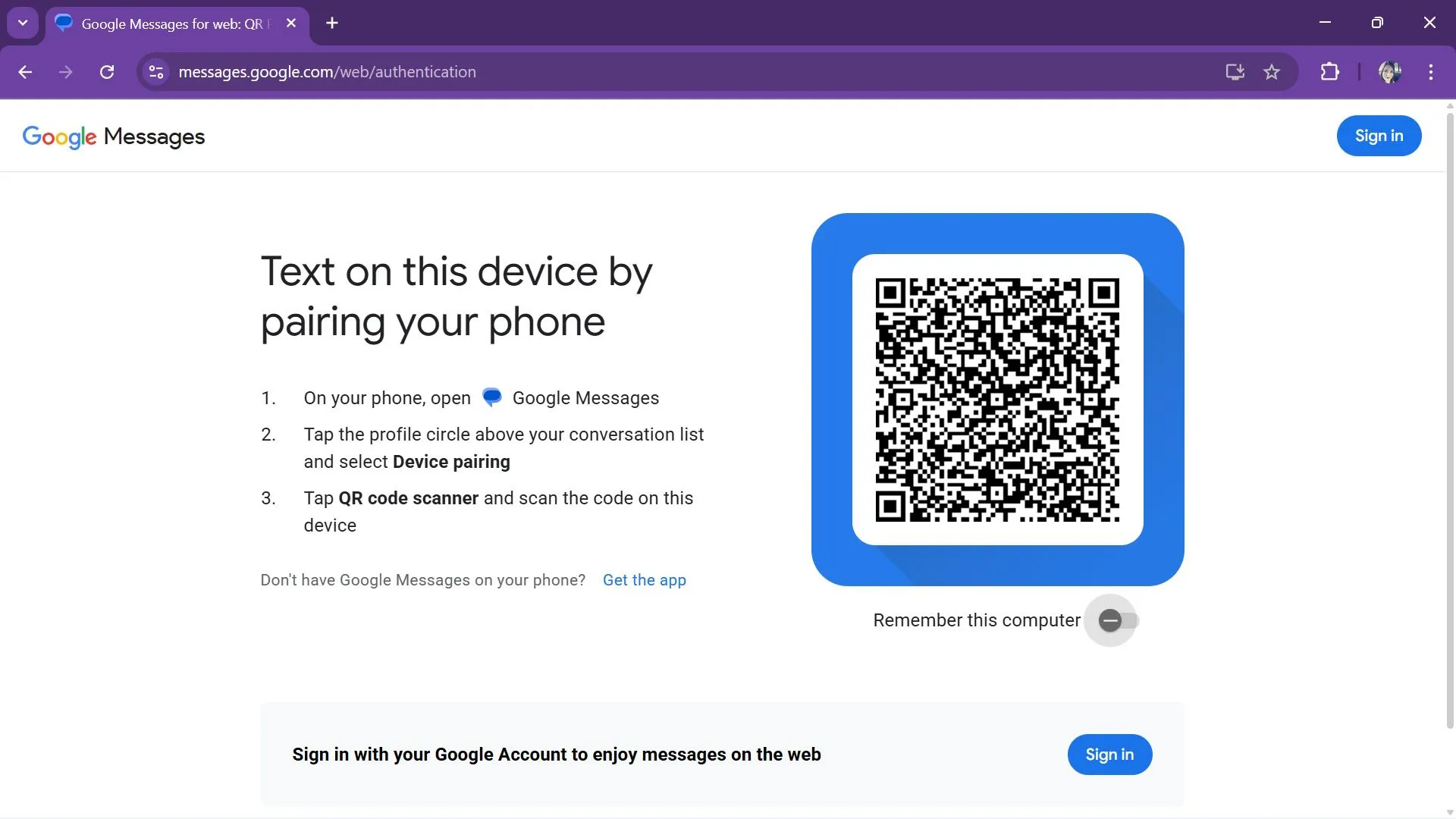 Giao diện web yêu cầu xác thực bằng mã QR, hướng dẫn bật chức năng Pair with QR code
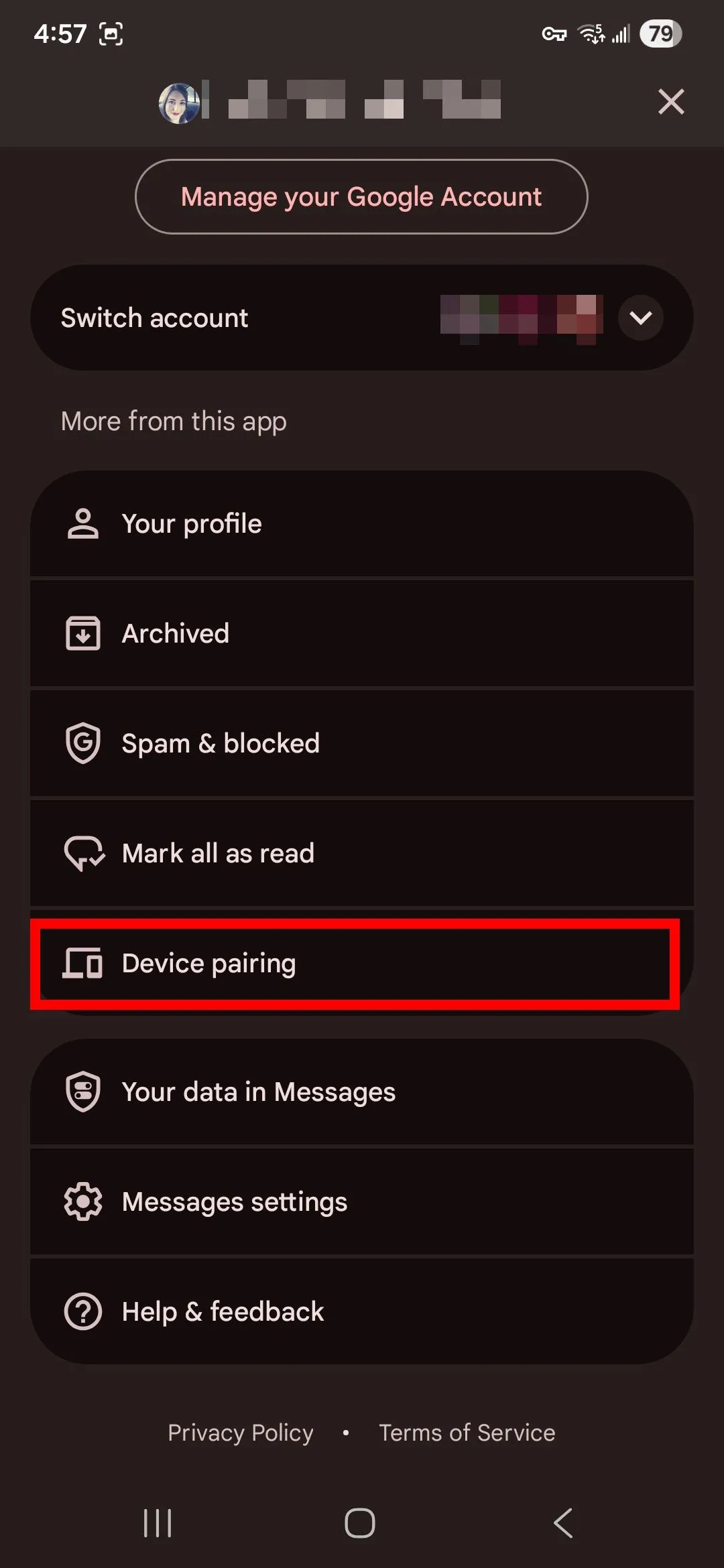 Menu profile trong Google Messages trên điện thoại, chọn Device pairing để bắt đầu ghép nối thiết bị
- Sau khi quét, trang web sẽ tải lại và hiển thị danh sách hội thoại — bạn đã có thể gửi/nhận tin nhắn trên máy tính.
- Nếu muốn không phải xác thực lại, bật “Remember this computer” khi quét mã QR hoặc chọn “Yes” khi web hỏi ghi nhớ thiết bị.
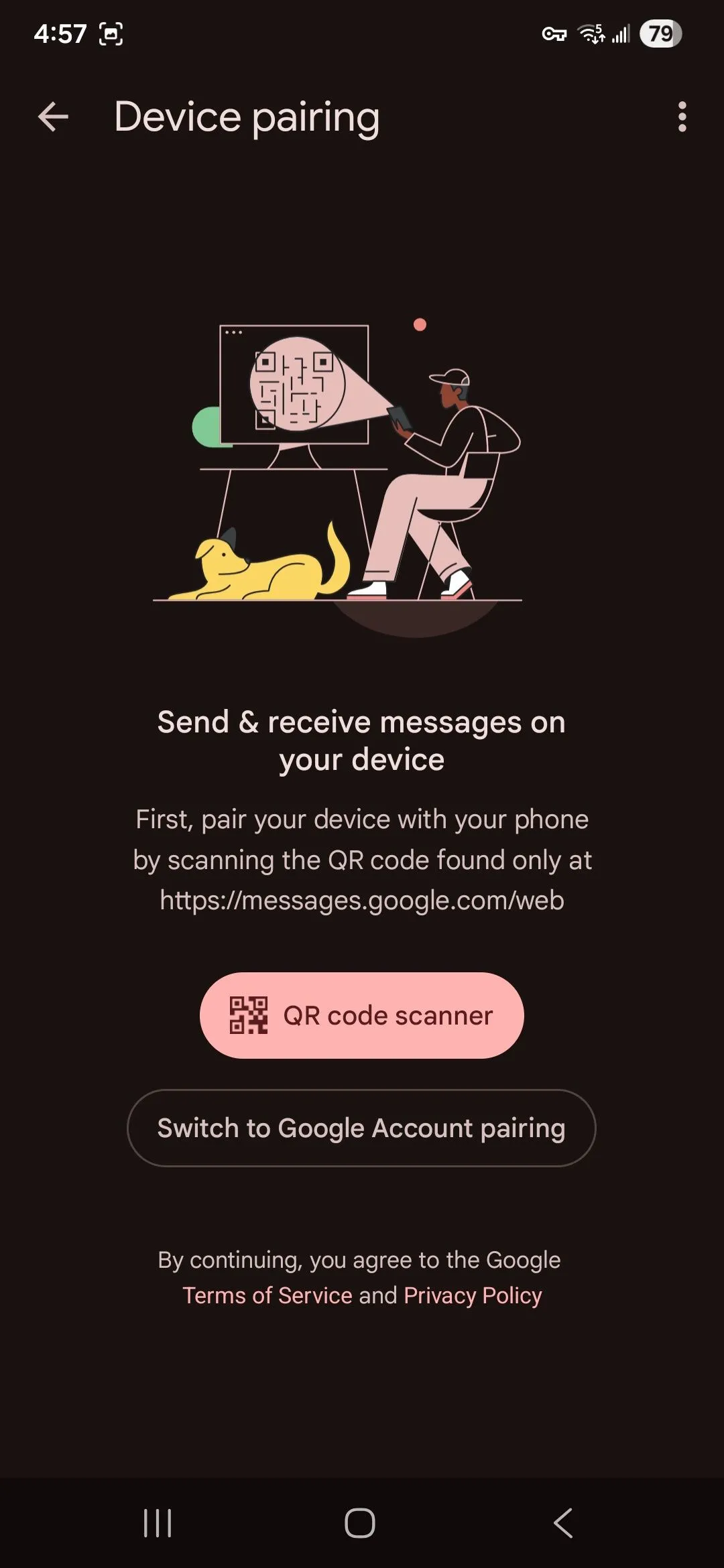 Tùy chọn quét mã QR trong ứng dụng Messages để ghép nối với máy tính
Lưu ý: nếu bạn thường xuyên dùng máy tính công cộng, không bật “Remember this computer” để bảo mật.
Những tính năng đáng chú ý trên Google Messages web
Google Messages for Web gần như giữ nguyên trải nghiệm từ điện thoại, bao gồm:
- Gửi emoji, GIF, sticker và file đa phương tiện.
- Ghim cuộc trò chuyện, lưu trữ, xóa hoặc tắt thông báo cho các thread không muốn bị làm phiền.
- Chọn gửi dưới dạng SMS khi RCS không khả dụng.
- Quản lý spam: từ menu cuộc trò chuyện > Spam & Blocked.
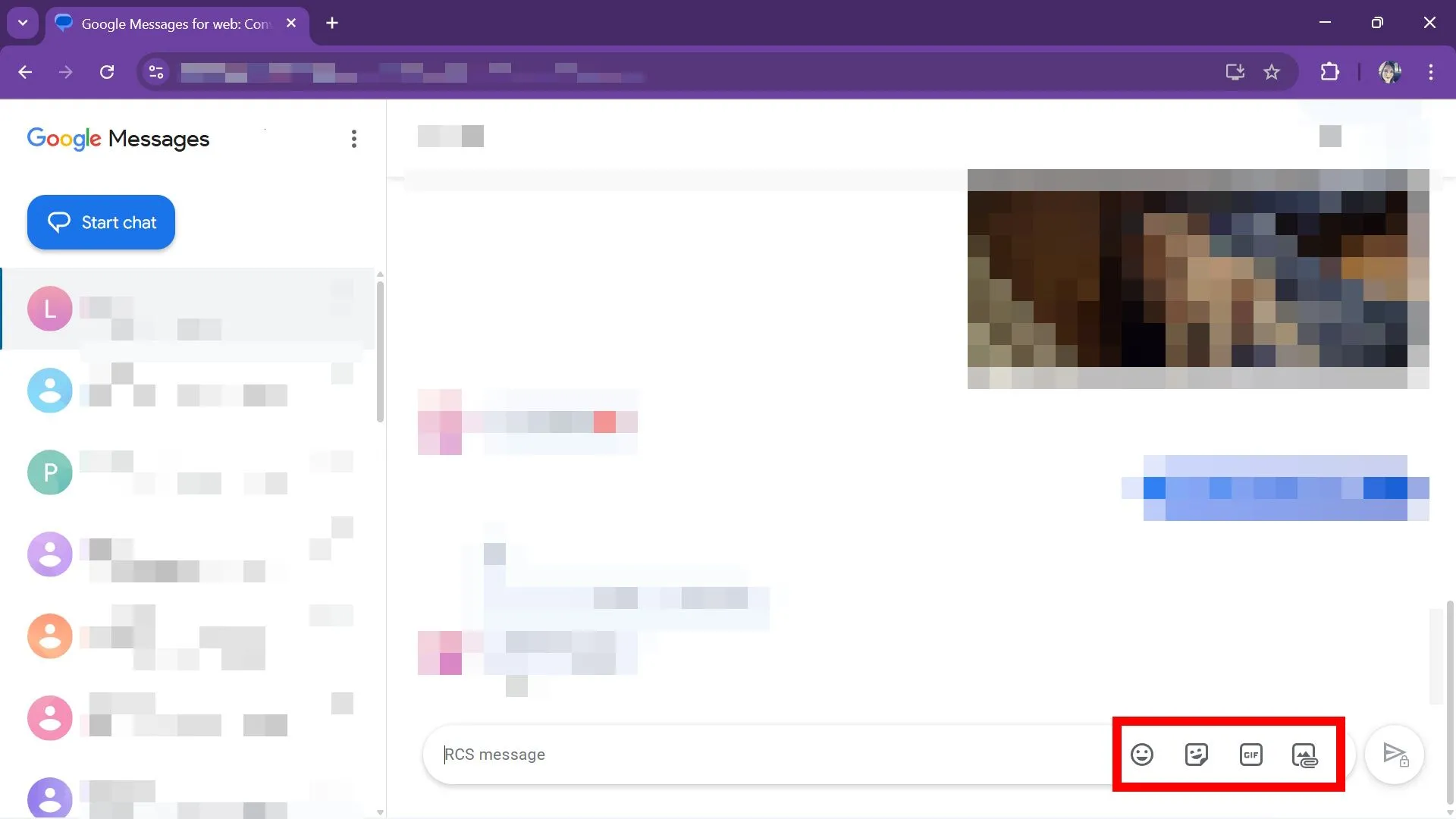 Danh sách tùy chọn trong một cuộc trò chuyện Google Messages web, minh họa pin, lưu trữ, xóa và tính năng khác
Bạn cũng có thể bật/tắt giao diện tối (Dark mode), điều chỉnh thông báo hiển thị nội dung tin nhắn hay tắt tiếng âm khi cần:
- Trên Google Messages web, mở overflow menu > Settings.
- Chọn Light / Dark / System Default / High contrast.
- Bật thông báo, xem trước tin nhắn và âm báo theo nhu cầu.
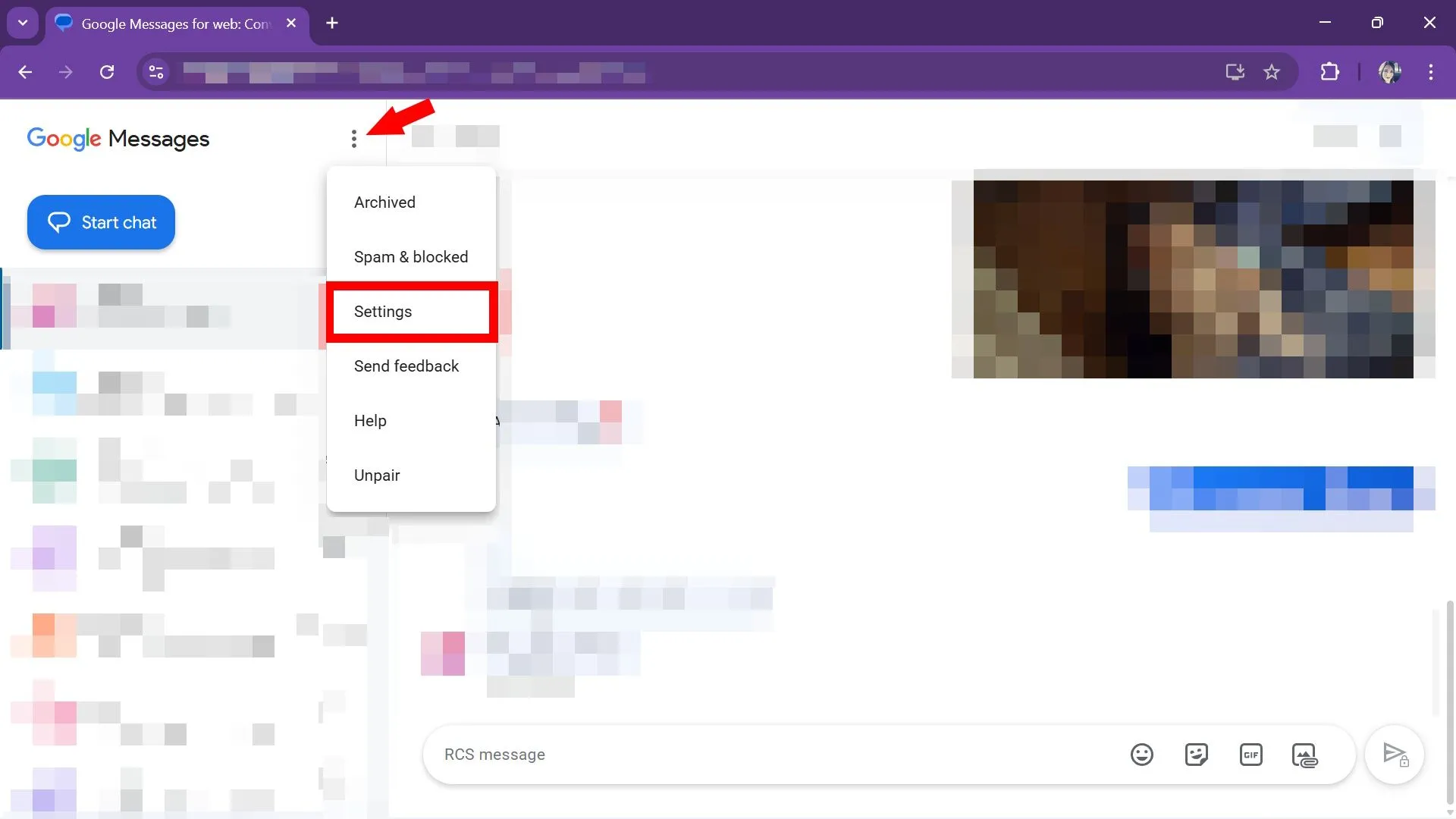 Menu Settings trên Google Messages web cho phép chọn chủ đề giao diện và cài đặt thông báo
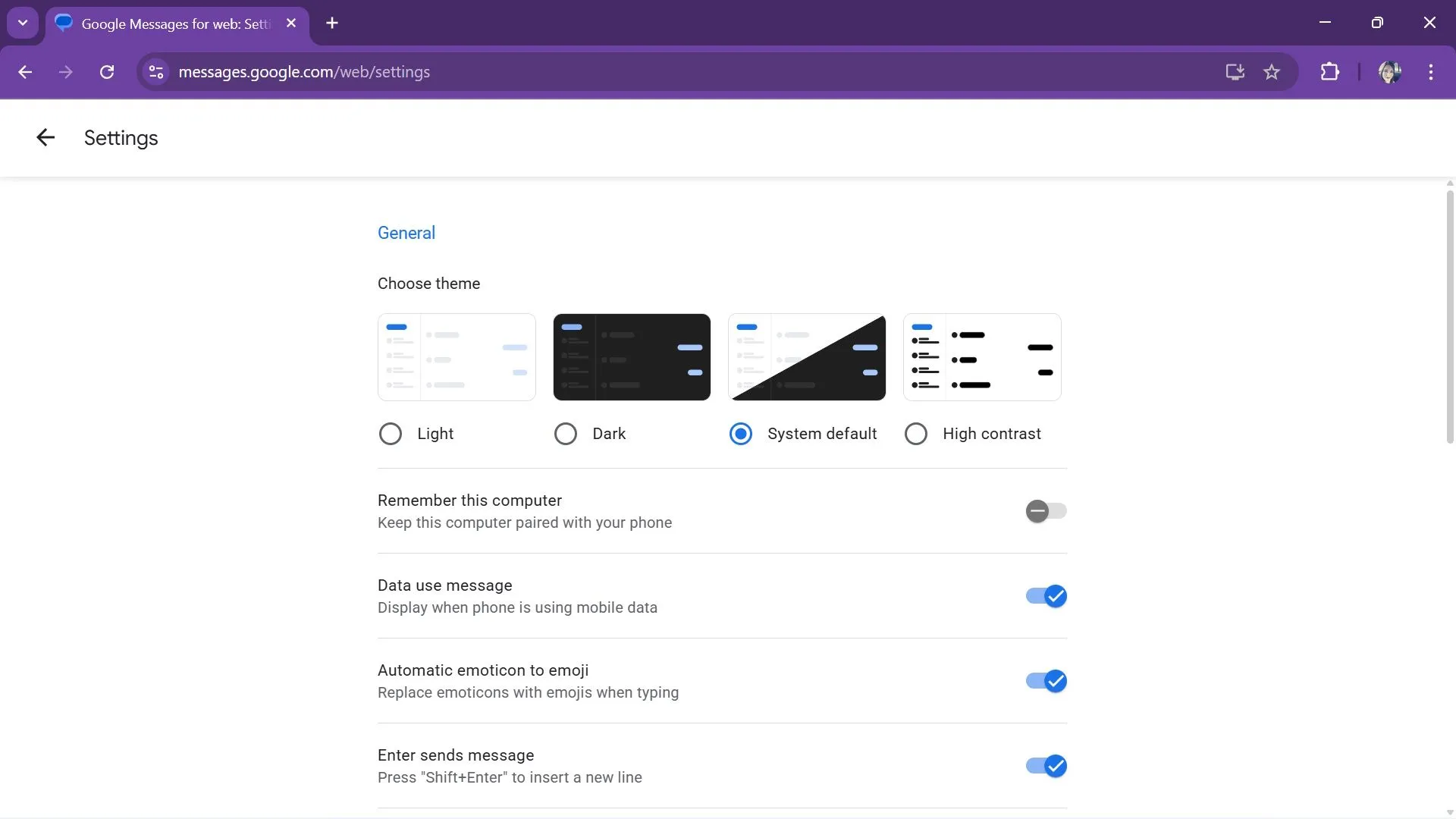 Tùy chọn chủ đề Light, Dark, System Default trong cài đặt Google Messages web
Cài đặt Google Messages như một ứng dụng trên máy tính
Nếu bạn muốn thoát khỏi tab trình duyệt nhưng vẫn truy cập nhanh, cài Google Messages làm web app (ví dụ trên Chrome):
- Mở messages.google.com/web/authentication trên Chrome.
- Nhấn vào menu Chrome (ba chấm) > Save and Share > Install Messages.
- Nhấn Install để đặt Messages dưới dạng ứng dụng riêng, ghim vào Taskbar hoặc Dock.
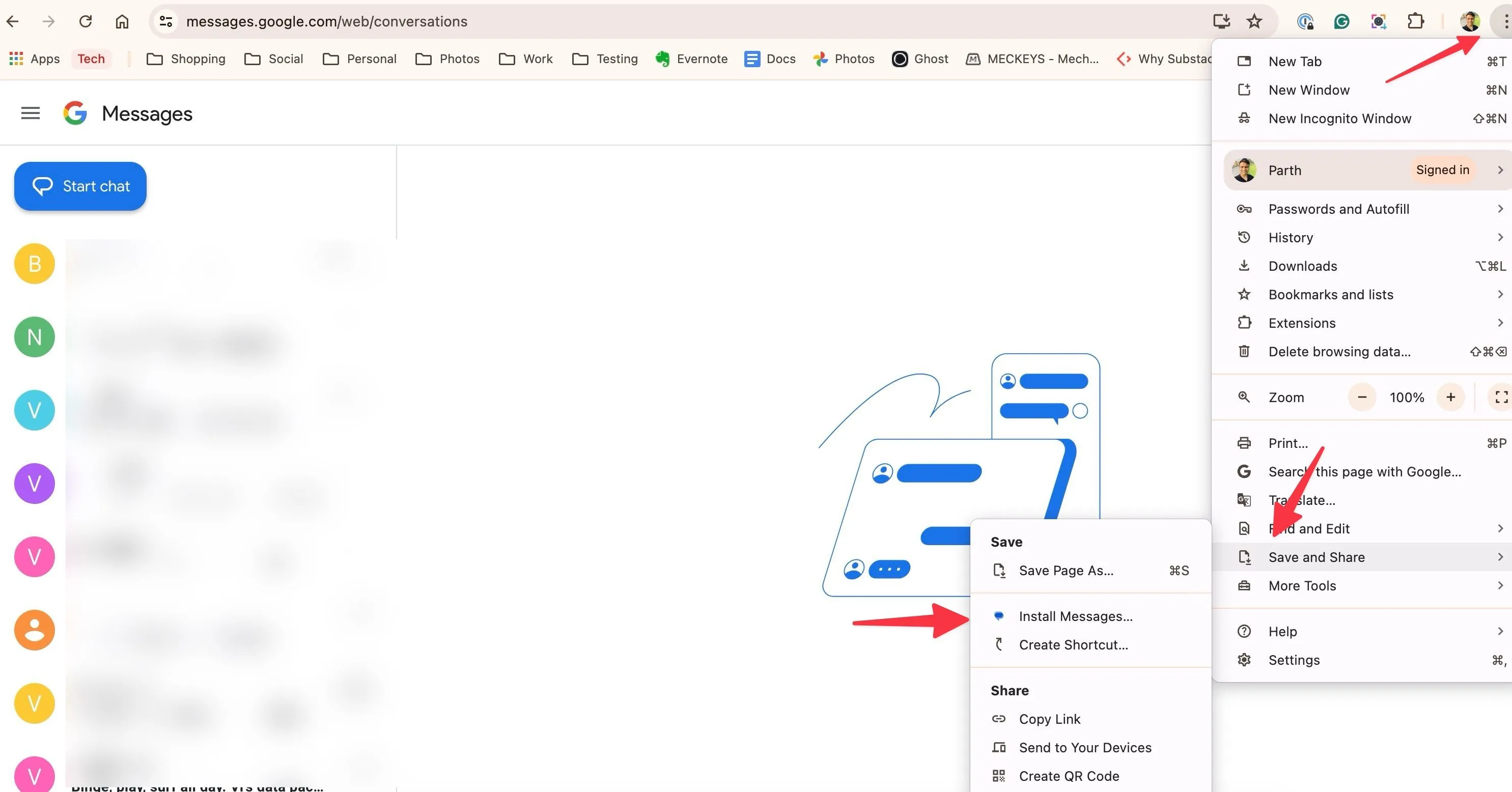 Chỉ dẫn cài đặt Google Messages như web app trên Chrome, menu Save and Share và Install
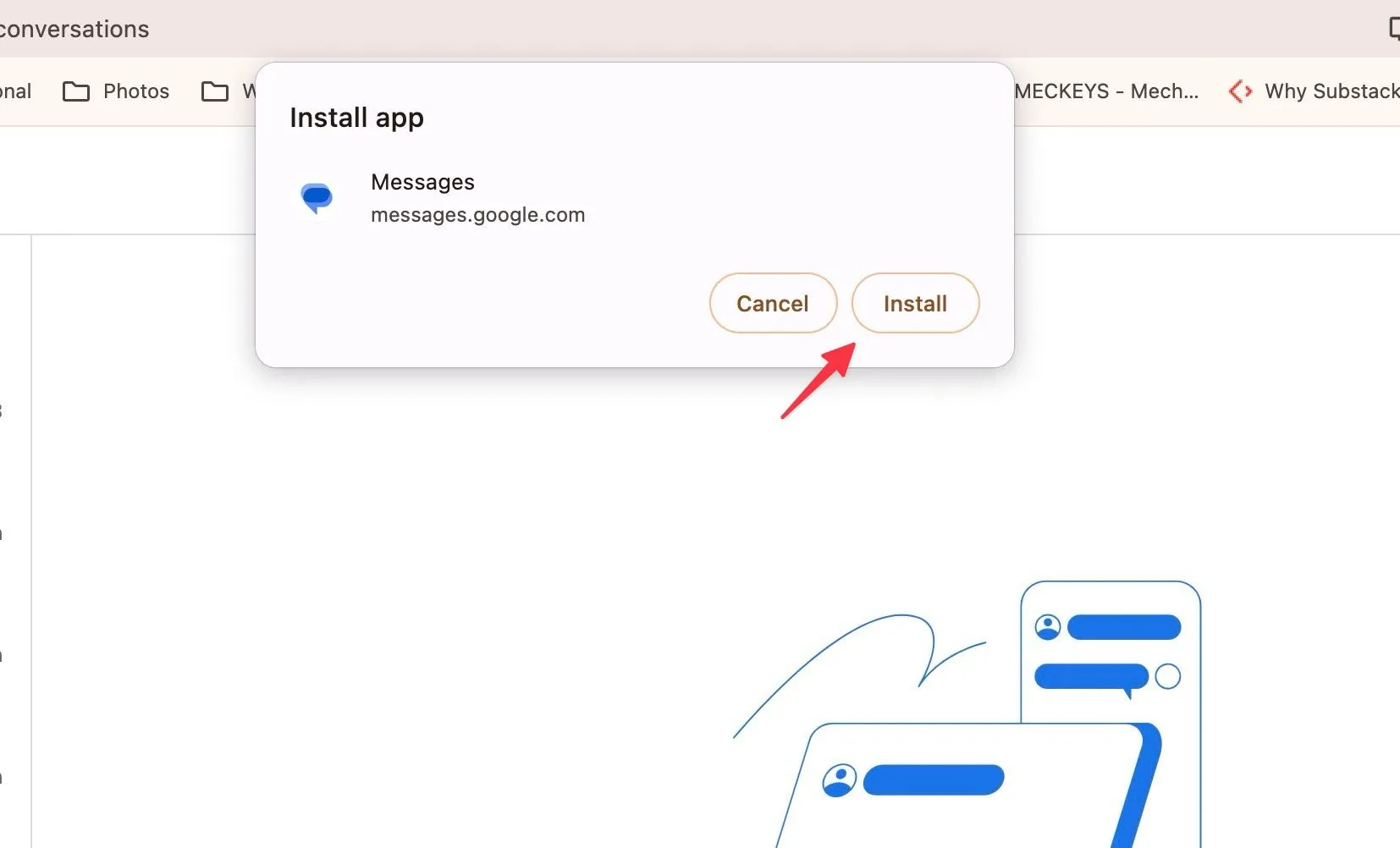 Nút Install trong cửa sổ xác nhận cài đặt Google Messages web app trên Chrome
Sau khi cài, bạn có thể ghim Messages vào Dock (Mac) hoặc Taskbar (Windows) để mở tức thì.
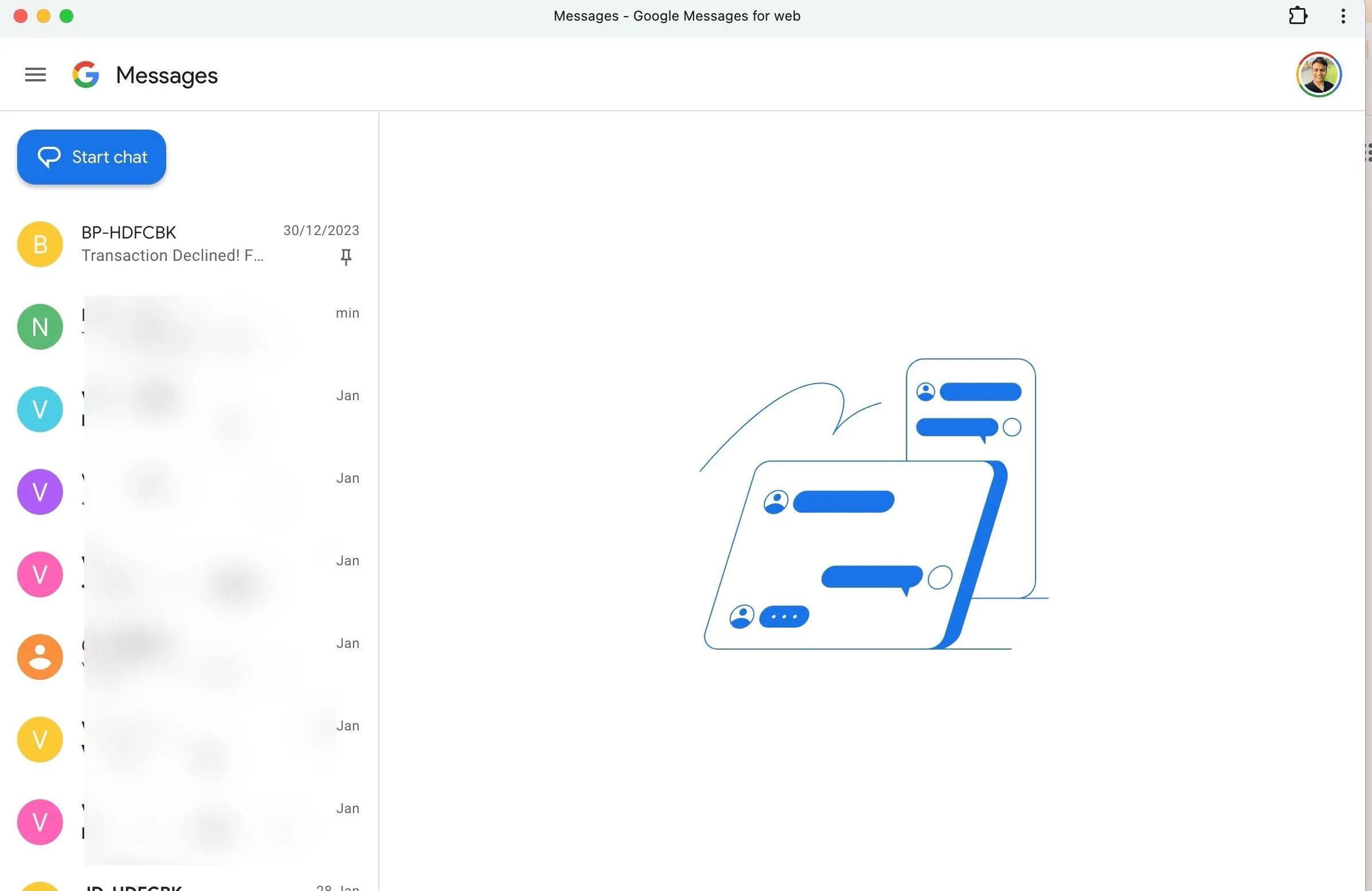 Giao diện ứng dụng Google Messages web app hiển thị trên Mac, minh họa trải nghiệm gần native app
Mẹo tận dụng và lưu ý bảo mật
- Dùng Google Messages trên máy tính để nhanh chóng copy/paste mã OTP mà không cần mở khoá điện thoại.
- Nếu lo ngại bảo mật trên máy công cộng, luôn logout sau khi dùng: chọn profile trên web > Sign out.
- Kích hoạt RCS trên điện thoại để có trải nghiệm chat hiện đại, nhưng lưu ý một số nhà mạng hoặc thiết bị có thể giới hạn tính năng.
- Tắt chế độ “Remember this computer” nếu chia sẻ máy với người khác.
Kết luận
Google Messages for Web là giải pháp tiện lợi để quản lý tin nhắn và OTP trực tiếp trên máy tính, đồng thời tận hưởng các tính năng RCS như chat giàu media và trạng thái đọc. Với vài bước đơn giản để cài đặt, ghép nối bằng emoji hoặc QR và tùy chỉnh giao diện, bạn sẽ thuận tiện hơn trong việc giao tiếp hàng ngày. Hãy thử kết nối ngay và chia sẻ trải nghiệm hoặc mẹo hữu ích của bạn ở phần bình luận — bạn thích dùng emoji hay GIF khi chat nhất?
