
Checkbox trong Excel là công cụ nhỏ nhưng rất hữu ích để quản lý tiến độ công việc, tự động hóa bảng tính và trực quan hóa dữ liệu. Bài viết này sẽ hướng dẫn bạn chi tiết cách thêm, kiểm soát và tận dụng giá trị Boolean của checkbox trong ô (in-cell checkbox) để kết hợp với công thức, định dạng có điều kiện, thanh tiến độ và cả timestamp tĩnh — phù hợp cho cả người mới và người dùng Excel đã quen tay. Checkbox trong Excel xuất hiện đầu tiên ngay trong đoạn này để bạn dễ nắm bắt nội dung chính.
Checkbox in-cell là gì và khác biệt so với checkbox nổi?
In-cell checkbox (checkbox trong ô) được chèn từ thẻ Insert trên ribbon và gắn trực tiếp vào ô — khác với checkbox dạng nổi (Form Controls) nằm trên Developer tab. In-cell checkbox tiện lợi vì có thể tham chiếu trực tiếp bằng structured reference trong bảng (Excel Table) và trả về giá trị Boolean TRUE/FALSE để dùng chung với công thức.
 Ví dụ checkbox trong ô dùng để theo dõi tiến độ công việc trong bảng Excel
Cách thêm, đánh dấu và xoá checkbox trong Excel
- Chọn ô (hoặc vùng ô) nơi muốn đặt checkbox.
- Vào Insert trên ribbon, chọn Checkbox (dạng in-cell).
- Để đánh dấu hoặc bỏ đánh dấu: click trực tiếp vào checkbox hoặc chọn ô và nhấn Space.
- Để xoá checkbox: chọn ô rồi nhấn Delete (với ô đã checked có thể phải nhấn Delete hai lần).
Mỗi checkbox ẩn chứa giá trị Boolean: TRUE nếu được đánh dấu, FALSE nếu không. Bạn có thể kiểm tra giá trị này bằng cách chọn ô chứa checkbox và nhìn lên Formula Bar.
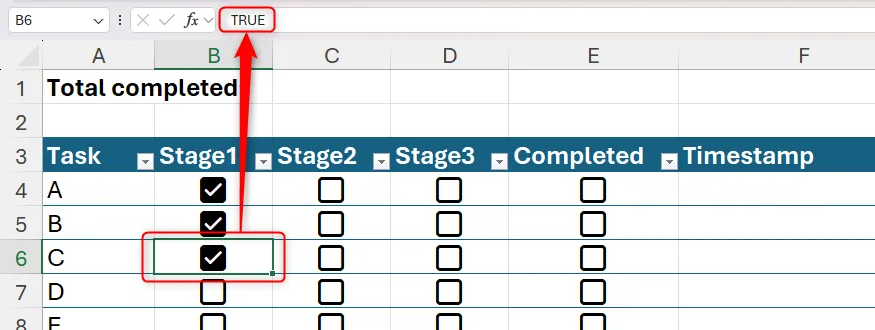 Một ô chứa checkbox được đánh dấu và hiện TRUE trên thanh công thức
Muốn đổi màu checkbox, thay đổi màu font của ô đó trong tab Home.
Tự động đánh dấu Checkbox bằng công thức — dùng AND để hoàn thành hàng
Kịch bản phổ biến: bạn có nhiều cột Stage1, Stage2, Stage3 và muốn ô Completed tự động được checked khi cả ba Stage đều TRUE. Vì checkbox trả về TRUE/FALSE, ta dùng hàm AND để kiểm tra đồng thời các điều kiện.
Ví dụ công thức (trong ô Completed của hàng 4, nếu dùng structured reference trong Table):
=AND([@Stage1]=TRUE,[@Stage2]=TRUE,[@Stage3]=TRUE)
Gõ công thức ở ô đầu tiên của cột Completed rồi double-click fill handle để sao chép xuống. Lưu ý: Excel không tự động autofill công thức đằng sau checkbox như ô bình thường, nên thao tác fill này rất cần thiết khi lần đầu.
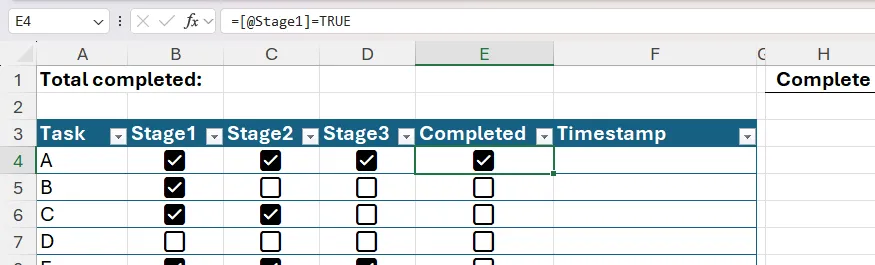 Một checkbox được đánh dấu tự động bởi công thức AND trả về TRUE
Mẹo nhanh: nếu bạn thêm hàng mới trong một Table đã thiết lập, công thức và checkbox sẽ tự áp dụng cho hàng mới mà không cần fill thủ công nữa.
Dùng trạng thái checkbox trong công thức khác: COUNTIF, FILTER và tiến độ
Checkbox cho phép bạn dùng trực tiếp trong hàm khác nhờ giá trị TRUE/FALSE.
Đếm số task hoàn thành:
=COUNTIF(T_Progress[Completed],TRUE)Tỉ lệ hoàn thành (progress): chia số completed cho tổng task (sử dụng COUNTA cho ô task không rỗng), sau đó chuyển sang định dạng Percent. Bạn có thể biến ô này thành thanh tiến độ bằng Conditional Formatting → Data Bars, set Minimum = 0 và Maximum = 1 (vì giá trị ở dạng decimal từ 0 đến 1).
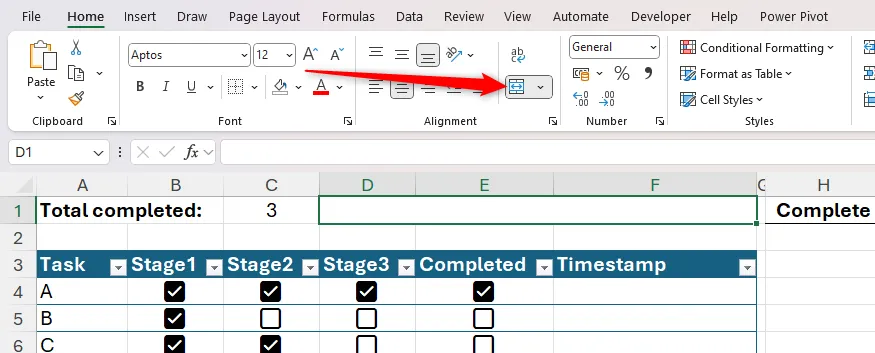 Các ô được gộp và chuyển thành thanh tiến độ bằng Conditional Formatting Data Bars
- Liệt kê task theo trạng thái dùng FILTER (danh sách động, tự cập nhật):
- Tasks đã hoàn thành:
=FILTER(T_Progress[Task],T_Progress[Completed]=TRUE) - Tasks chưa hoàn thành:
=FILTER(T_Progress[Task],T_Progress[Completed]=FALSE) - Tasks chưa bắt đầu (tất cả Stage đều FALSE):
=FILTER(T_Progress[Task],T_Progress[Stage1]+T_Progress[Stage2]+T_Progress[Stage3]=0)
- Tasks đã hoàn thành:
FILTER là hàm mảng động, kết quả sẽ spill xuống các ô liền kề và cập nhật khi dữ liệu thay đổi.
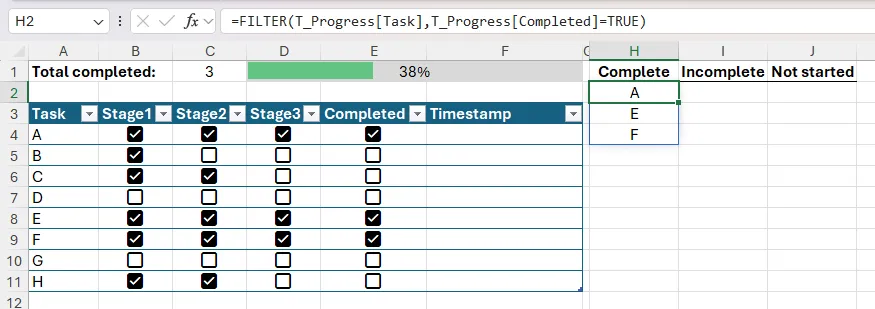 Hàm FILTER được dùng để liệt kê các task dựa trên trạng thái checkbox trong bảng Excel
Gợi ý: bao quanh công thức FILTER bằng IFERROR để hiển thị thông báo thân thiện nếu không có kết quả.
Định dạng cả hàng khi checkbox hoàn thành (Conditional Formatting)
Bạn có thể làm nổi bật hoặc làm mờ cả hàng khi checkbox trong cột Completed được đánh dấu. Cách thực hiện:
- Chọn toàn bộ vùng bảng.
- Conditional Formatting → New Rule → Use a formula to determine which cells to format.
- Nhập công thức với mixed reference, ví dụ (bắt đầu từ hàng 4):
=$E4=TRUE - Chọn định dạng (ví dụ font màu xám nhạt hoặc fill nhẹ).
Dấu $ trước E cố định cột, còn hàng không cố định để quy tắc áp dụng cho mọi hàng trong bảng.
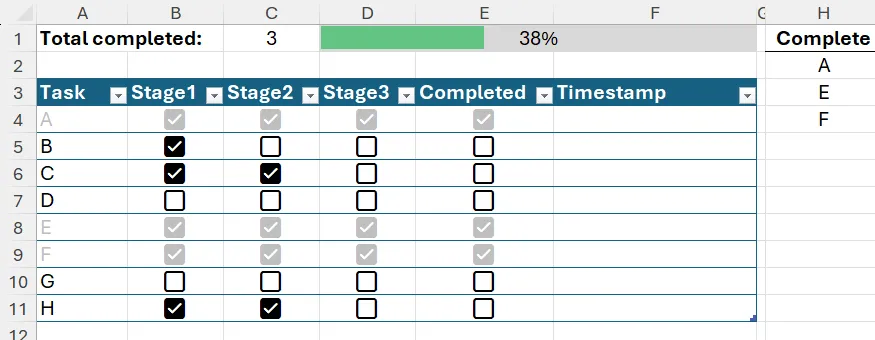 Các hàng trong bảng được làm mờ nhờ quy tắc định dạng có điều kiện dựa trên giá trị checkbox TRUE
Lưu ý: nếu dữ liệu của bạn được định dạng dưới dạng Excel Table, quy tắc sẽ tự áp dụng cho hàng mới thêm vào.
Thời gian (timestamp) tĩnh khi checkbox được đánh dấu
Muốn lưu thời điểm một task được đánh dấu hoàn thành (và giữ nguyên, không thay đổi khi workbook recalculates), bạn có thể dùng công thức kết hợp IFS và iterative calculations để tạo timestamp tĩnh.
Công thức tham khảo trong ô Timestamp:
=IFS([@Completed]=FALSE,””,[@Timestamp]=””,NOW(),TRUE,[@Timestamp])
Giải thích:
- Nếu Completed = FALSE → để trống.
- Nếu Timestamp hiện tại rỗng và Completed = TRUE → trả về NOW() (lúc checkbox vừa được đánh dấu).
- Nếu none of above → giữ nguyên giá trị trong ô Timestamp.
Sau khi nhập công thức, Excel sẽ cảnh báo về circular reference. Để cho phép, vào File → Options → Formulas → bật Enable iterative calculations. Hãy cẩn trọng: iterative calculations có thể làm chậm workbook, nên chỉ bật khi cần và cân nhắc hiệu suất với file lớn.
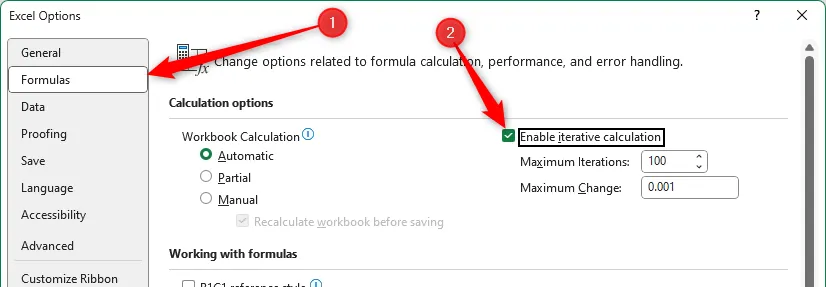 Tùy chọn Enable Iterative Calculations trong Excel được bật để cho phép công thức tạo timestamp tĩnh
Quan trọng: phương pháp này chỉ ghi timestamp khi checkbox được đánh dấu trong tương lai. Nếu ô Completed đã được đánh dấu trước khi áp dụng công thức, bạn sẽ không nhận được thời điểm quá khứ đó.
Mẹo, lưu ý và best practices khi dùng checkbox trong Excel
- Ưu tiên dùng in-cell checkbox nếu bạn làm việc với Excel for Microsoft 365, Excel for the web hoặc app di động hỗ trợ.
- Tránh merge cells trong vùng cần filter/sort; chỉ merge nếu bạn dùng cho mục đích hiển thị tiến độ và không cần sort/filter trên ô đó.
- Nếu cần nhiều checkbox trong bảng lớn, cân nhắc tác động hiệu năng khi dùng iterative calculations; test trước trên bản sao file.
- Đặt tên Table (ví dụ T_Progress) để công thức structured reference rõ ràng, dễ đọc và dễ bảo trì.
- Sử dụng IFERROR quanh FILTER để UX tốt: hiển thị “Không có task phù hợp” thay vì lỗi #CALC!.
Kết luận
Checkbox trong Excel là công cụ linh hoạt: vừa đơn giản để thao tác, vừa mạnh mẽ khi kết hợp với hàm như AND, COUNTIF, FILTER hay IFS. Từ tự động đánh dấu Completed, đếm và liệt kê task, đến tạo thanh tiến độ và timestamp tĩnh — tất cả đều giúp bạn quản lý công việc trực quan và hiệu quả hơn. Hãy thử áp dụng các ví dụ trong bài vào bảng của bạn, và điều chỉnh theo nhu cầu workflow. Bạn đã dùng checkbox trong Excel theo cách nào hiệu quả nhất? Hãy chia sẻ mẹo hoặc câu hỏi của bạn ở phần bình luận!
Tài liệu tham khảo:
- File ví dụ dùng trong hướng dẫn (tải về để thực hành): //www.dropbox.com/scl/fi/7k2948mwhtc8wqvvk5wr2/Checkboxes-in-Excel.xlsx?rlkey=4rmhepx23bwkbnuhdovgloluf&st=ao23yl7u&dl=0
- Tham khảo chi tiết các hàm và kỹ thuật: COUNTIF, FILTER, IFS, AND, Conditional Formatting.
