
Cảm giác gõ trên phím vật lý vẫn mang một sức hút khó cưỡng — đặc biệt với những ai viết nhiều, chat nhanh hay làm việc trên điện thoại. Nếu bạn đang tìm cách phục hồi trải nghiệm ấy trên iPhone, bài viết này tổng hợp những lựa chọn thực tế nhất: ốp tích hợp phím như Clicks, kết nối bàn phím rời qua Bluetooth/USB/adapter 2.4GHz, và giải pháp iPhone Mirroring trên Mac. Từ thiết lập đến tính năng, mọi thông tin đều được trình bày rõ ràng để bạn chọn phương án phù hợp với thói quen dùng hàng ngày.
1. Mua ốp có phím: Clicks — phím vật lý gắn liền với iPhone
Một số hãng vẫn kiên định với ý tưởng smartphone có phím vật lý. Clicks là điển hình, sản xuất ốp cho iPhone (và một số máy Pixel, Razr) có một bàn phím nhỏ đặt ở phần “cằm” dưới màn hình. Ốp tạo cảm giác máy dài hơn — theo quan sát, độ dài tổng thể tăng khoảng 20–25% so với iPhone nguyên bản — nên bạn cần cân nhắc khả năng bỏ túi.
Ưu điểm nổi bật của ốp Clicks:
- Kết nối snap-in với cổng USB-C trên ốp, truyền dữ liệu qua kết nối vật lý giúp giảm độ trễ và tiêu thụ pin so với kết nối không dây.
- Phím có đèn nền, tiện gõ trong bóng tối.
- Hỗ trợ MagSafe và passthrough USB-C để sạc và gắn phụ kiện.
- iPhone tự nhận ốp là bàn phím nên bàn phím ảo sẽ tự tắt, giúp bạn có màn hình hiển thị đầy đủ khi soạn thảo.
- Có ứng dụng tùy chỉnh các thiết lập phím, kết hợp Shortcuts để mở app, gọi nhanh…
Giá và lựa chọn: ốp Clicks cho iPhone 17, 17 Pro và 17 Pro Max hiện có hai màu Onyx và Smoke, giá khoảng $139. Nếu muốn rẻ hơn, tham khảo Akko Metakey (~$70) — là lựa chọn ốp có phím vật lý giá mềm hơn.
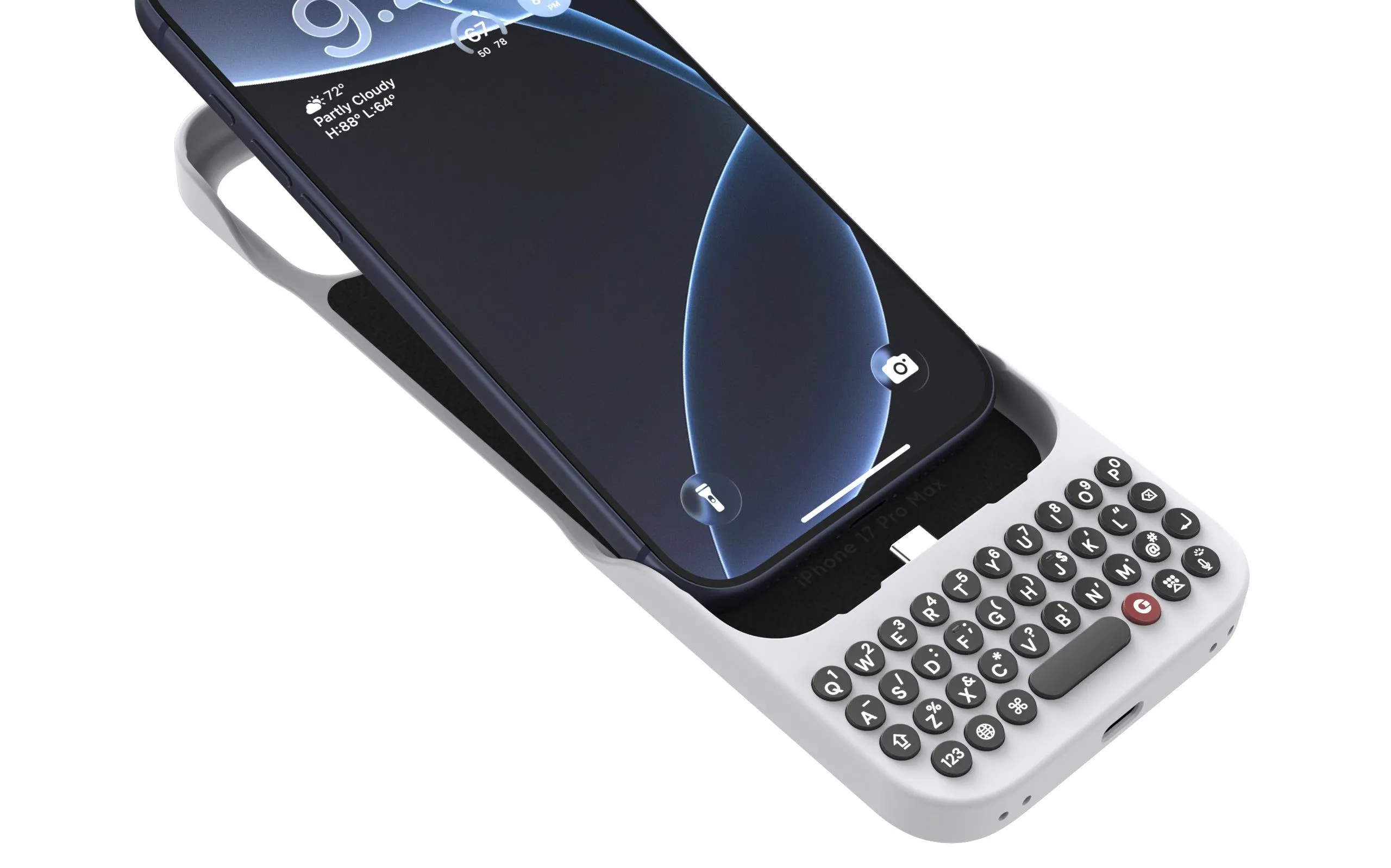 Ốp Clicks gắn phím vật lý cho iPhone 17, góc nhìn trước màu Onyx giúp gõ nhanh hơn trên thiết bị di động.
Lưu ý khi chọn ốp có phím
- Đo chiều dài tổng thể sau khi gắn ốp để đảm bảo còn vừa túi.
- Nếu bạn gõ nhiều (hàng trăm từ/ngày), ốp như Clicks có thể giảm lỗi và tăng tốc độ gõ sau thời gian làm quen.
- Kiểm tra tương thích model iPhone và firmware của ốp (cập nhật app đi kèm).
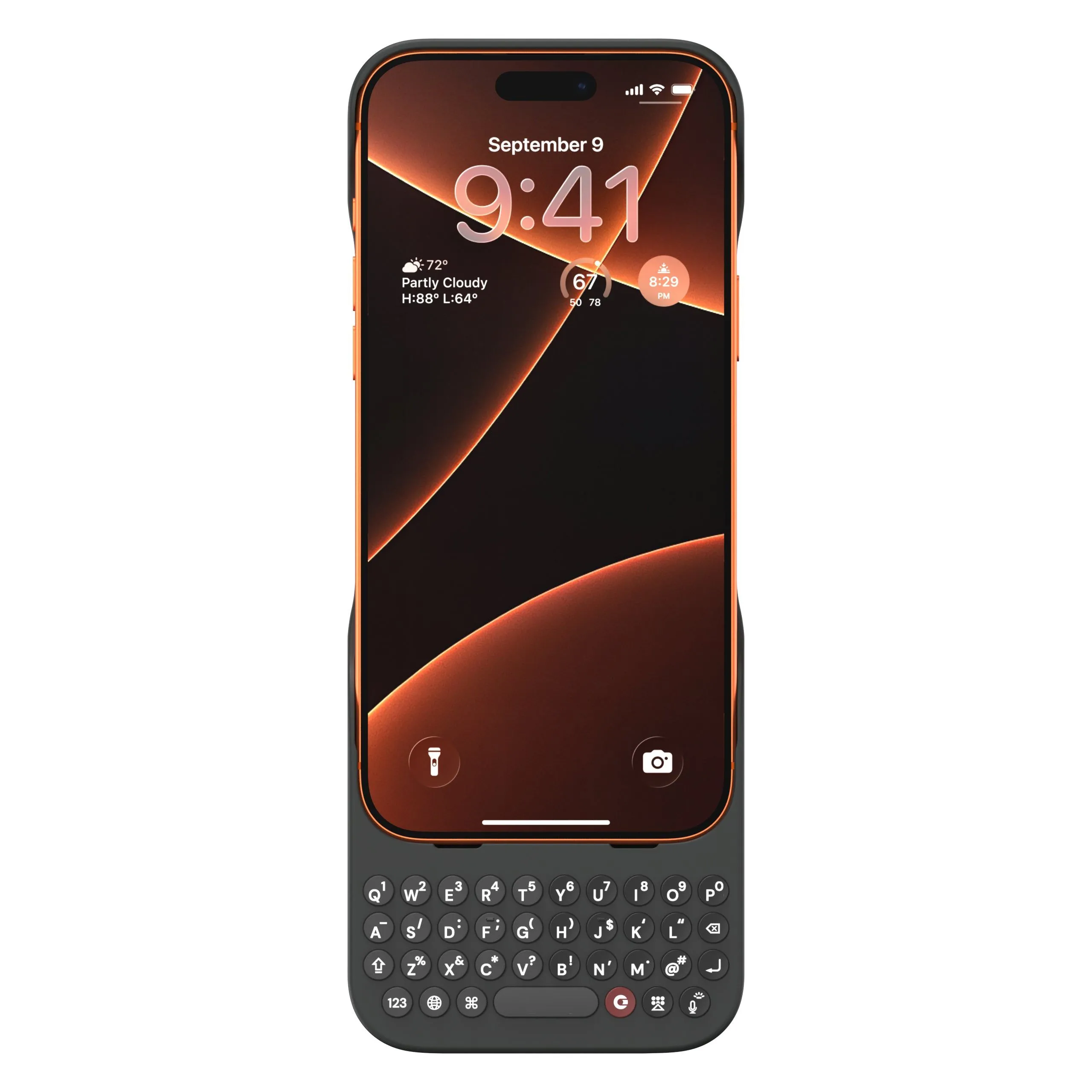 Mặt trước ốp Clicks cho iPhone 17 Pro màu Onyx, thể hiện thiết kế dài hơn và phím tích hợp.
2. Kết nối gần như mọi loại bàn phím: Bluetooth, USB hoặc adapter 2.4GHz
Nếu bạn không cần bàn phím luôn gắn với iPhone, thì iOS tương thích tốt với nhiều loại bàn phím — từ bàn phím Bluetooth không dây, bàn phím có dây qua adapter cho đến bàn phím cơ sử dụng dongle 2.4GHz.
Kinh nghiệm kiểm thử:
- Tác giả đã thử Apple Magic Keyboard (phiên bản cũ không Touch ID) nối qua adapter Lightning-to-USB-C; hoạt động trơn tru.
- Bất ngờ hơn, một bàn phím cơ NuPhy Air 75 v2 dùng dongle USB-A khi chuyển qua adapter USB-C vẫn nhận trên iPhone 17 Pro.
- Các bàn phím gọn, gấp được là lựa chọn hợp lý nếu bạn muốn di chuyển: chúng nhẹ, dễ mang theo và đủ để soạn thảo dài trên màn hình nhỏ.
Ưu điểm:
- Dễ dàng dùng bàn phím full-size khi cần soạn thảo nặng.
- Có thể tận dụng bàn phím cơ yêu thích để có trải nghiệm gõ chính xác, thoải mái.
Nhược điểm:
- Mang theo bàn phím full-size hoặc dongle có thể bất tiện.
- Một số app iOS vẫn giới hạn thao tác so với macOS (ví dụ tính năng chỉnh sửa phức tạp).
Nếu chọn phương án này, bạn nên có phụ kiện để dựng iPhone (MagSafe ring stand, chân đỡ gập, hoặc dock sạc) để có góc nhìn và tư thế gõ thoải mái.
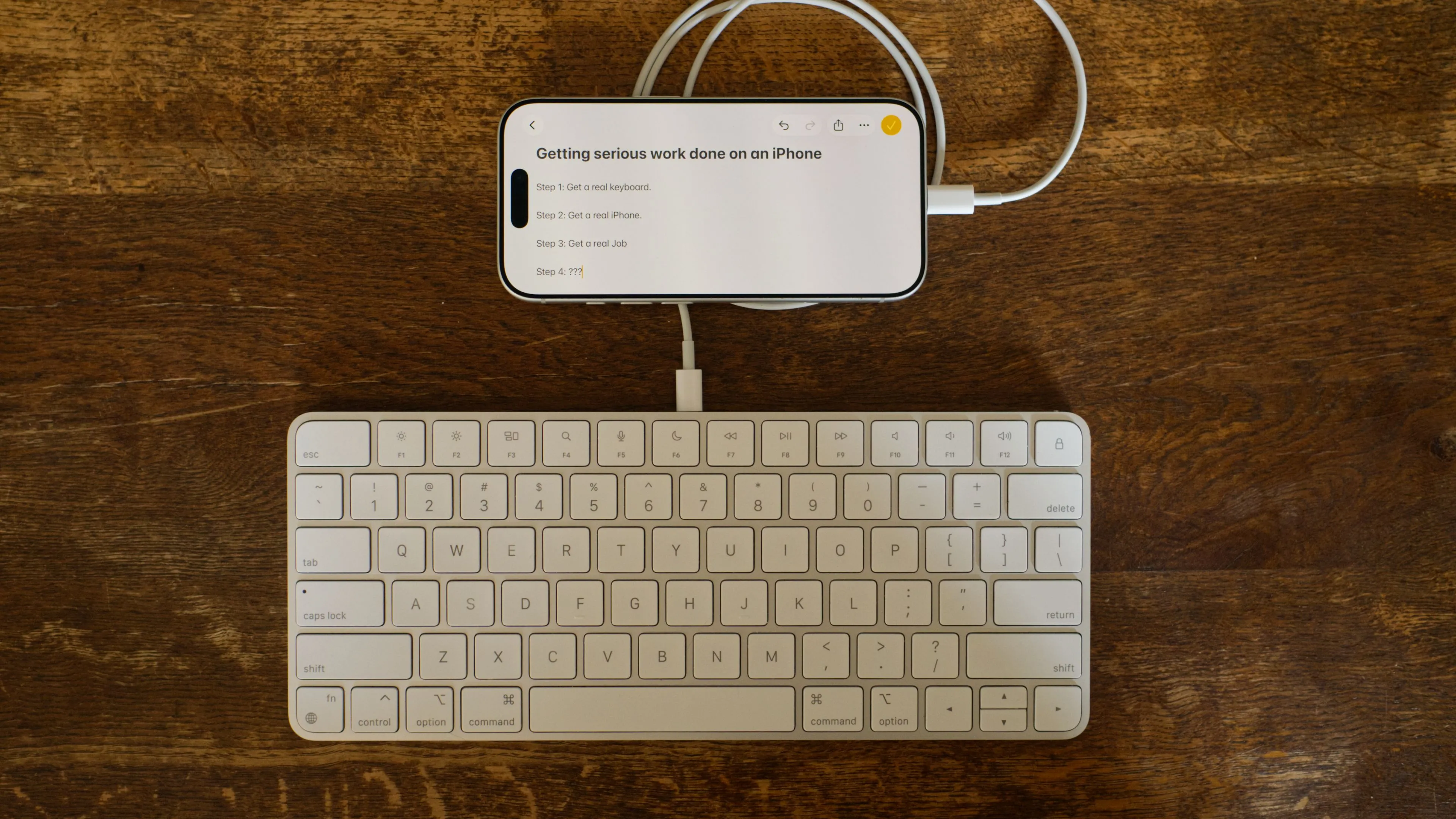 iPhone 17 Pro kết nối với Apple Magic Keyboard, minh họa tình huống dùng bàn phím rời để gõ dài trên iPhone.
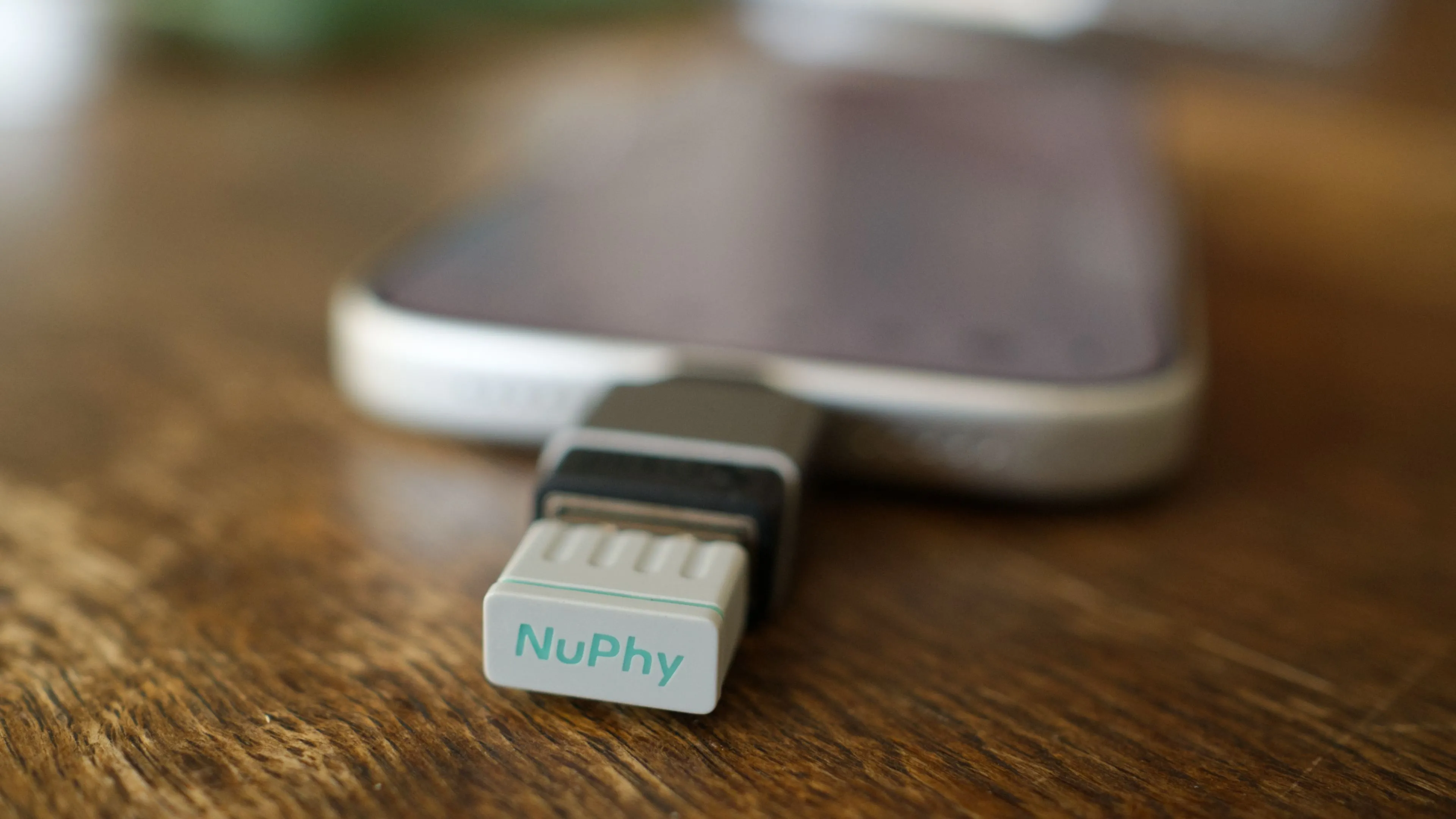 iPhone 17 Pro với dongle không dây 2.4GHz từ bàn phím cơ NuPhy — minh chứng iPhone có khả năng nhận adapter USB-A→USB-C.
3. Dùng iPhone Mirroring trên Mac: gõ bằng bàn phím máy tính, không cần cầm thiết bị
iPhone Mirroring (ra mắt cùng iOS 18) cho phép chiếu màn hình iPhone lên Mac (macOS Sequoia/Tahoe trở lên), từ đó bạn có thể nhập liệu trực tiếp bằng bàn phím Mac — rất phù hợp khi vừa cần theo dõi thông báo vừa muốn gõ nhanh.
Yêu cầu cơ bản:
- Đăng nhập cùng Apple ID trên cả hai thiết bị.
- Bật Bluetooth và kết nối cùng mạng cục bộ.
- Nếu gặp sự cố, tắt VPN hoặc phần kill-switch của VPN để kiểm tra.
Ưu điểm:
- Dùng bàn phím Mac (hoặc bàn phím gắn bàn) để gõ trên mọi app iPhone, kể cả những app chưa có bản macOS.
- Tiện lợi cho các app chuyên dụng chỉ tồn tại trên iPhone (ví dụ dịch vụ hay ứng dụng niche).
Nhược điểm:
- Cần Mac tương thích và kết nối mạng ổn định.
- Trải nghiệm con trỏ/chuột khi thao tác iOS qua Mac chưa hoàn hảo trong mọi trường hợp.
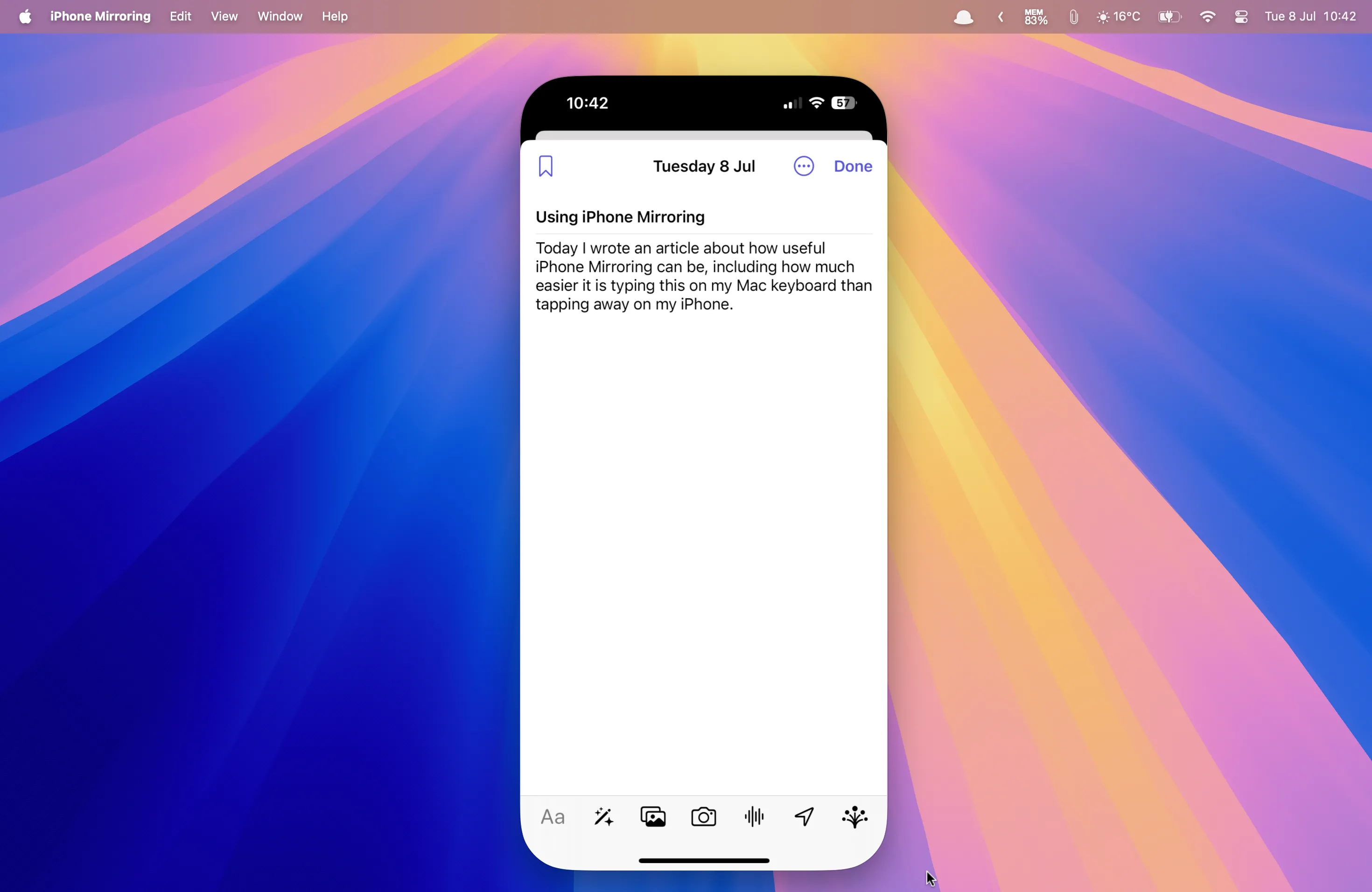 Giao diện Journal trên iPhone khi chiếu qua iPhone Mirroring trên Mac — cho phép gõ bằng bàn phím Mac trực tiếp lên app iPhone.
4. Những lựa chọn thay thế: Swipe to type và Dictation
Nếu bạn không muốn thêm phụ kiện, iPhone vẫn có hai lựa chọn phần mềm rất đáng thử:
- Swipe to type: vuốt để gõ — phù hợp cho gõ một tay, nhanh nhưng không bằng phím vật lý về mặt tốc độ thô.
- Dictation (nhập liệu giọng nói của Apple): một trong những công cụ chuyển giọng nói sang văn bản tốt, hữu ích khi môi trường cho phép bạn nói to.
Cân nhắc: nếu bạn thường xuyên gõ với yêu cầu chính xác cao (viết bài, soạn mail dài), phím vật lý (ốp hoặc bàn phím rời) vẫn là lựa chọn hiệu quả nhất. Swipe và dictation là giải pháp tiện lợi cho tình huống di chuyển hoặc khi không thể dùng tay.
Kết luận
Tóm lại, có nhiều cách để mang lại trải nghiệm gõ phím vật lý trên iPhone — từ ốp Clicks tiện lợi (nhưng làm máy dài hơn), đến kết nối bàn phím rời qua Bluetooth/USB/2.4GHz, và iPhone Mirroring trên Mac khi bạn cần làm việc nghiêm túc trong không gian bàn. Mỗi phương án có lợi thế riêng: ốp thuận tiện mang theo, bàn phím rời cho trải nghiệm chính xác, còn Mirroring tận dụng bàn phím Mac. Hãy cân nhắc thói quen gõ, nhu cầu di động và ngân sách để chọn giải pháp phù hợp.
Bạn đã thử phương án nào chưa? Hãy chia sẻ trải nghiệm hoặc câu hỏi của bạn ở phần bình luận — mình rất muốn biết bạn thích gõ bằng phím vật lý hay vẫn trung thành với màn hình cảm ứng!
