
Mất điện thoại hay tai nghe khiến mọi thứ đảo lộn, nhưng Google Find Hub (trước đây là Find My Device) giúp bạn định vị, khóa, phát âm thanh và xóa dữ liệu từ xa cho thiết bị Android và nhiều phụ kiện. Bài viết này giải thích chi tiết cách bật tính năng, sử dụng các công cụ chính (phát âm, đánh dấu mất, xóa từ xa), tương thích với thiết bị Nest tại nhà, quyền riêng tư và cách xử lý khi thiết bị ngoại tuyến — tất cả được trình bày rõ ràng để bạn áp dụng ngay. Từ khóa chính: Google Find Hub, tìm điện thoại Android, theo dõi thiết bị ngoại tuyến.
Tổng quan về Google Find Hub và lịch sử phát triển
Google bắt đầu với Android Device Manager (2013), đổi tên thành Google Find My Device (2017) và tiếp tục tiến hóa thành Find Hub vào 2025. Bản cập nhật quan trọng từ 2024–2025 mở rộng khả năng theo dõi bằng cách kết hợp Bluetooth và dữ liệu crowdsourced từ các thiết bị Android lân cận, giúp định vị thiết bị chính xác hơn ngay cả khi chúng không có kết nối internet.
Những điểm chính cần biết:
- Find Hub tích hợp cả theo dõi trực tuyến và khả năng theo dõi ngoại tuyến cho một số mẫu máy có phần cứng hỗ trợ.
- Google hợp tác với các nhà sản xuất Android để mở rộng tính năng, nhưng một vài điện thoại giá rẻ có thể không hỗ trợ do thiếu phần cứng duy trì Bluetooth khi tắt nguồn.
Find Hub cho thiết bị ngoại tuyến — hoạt động ra sao?
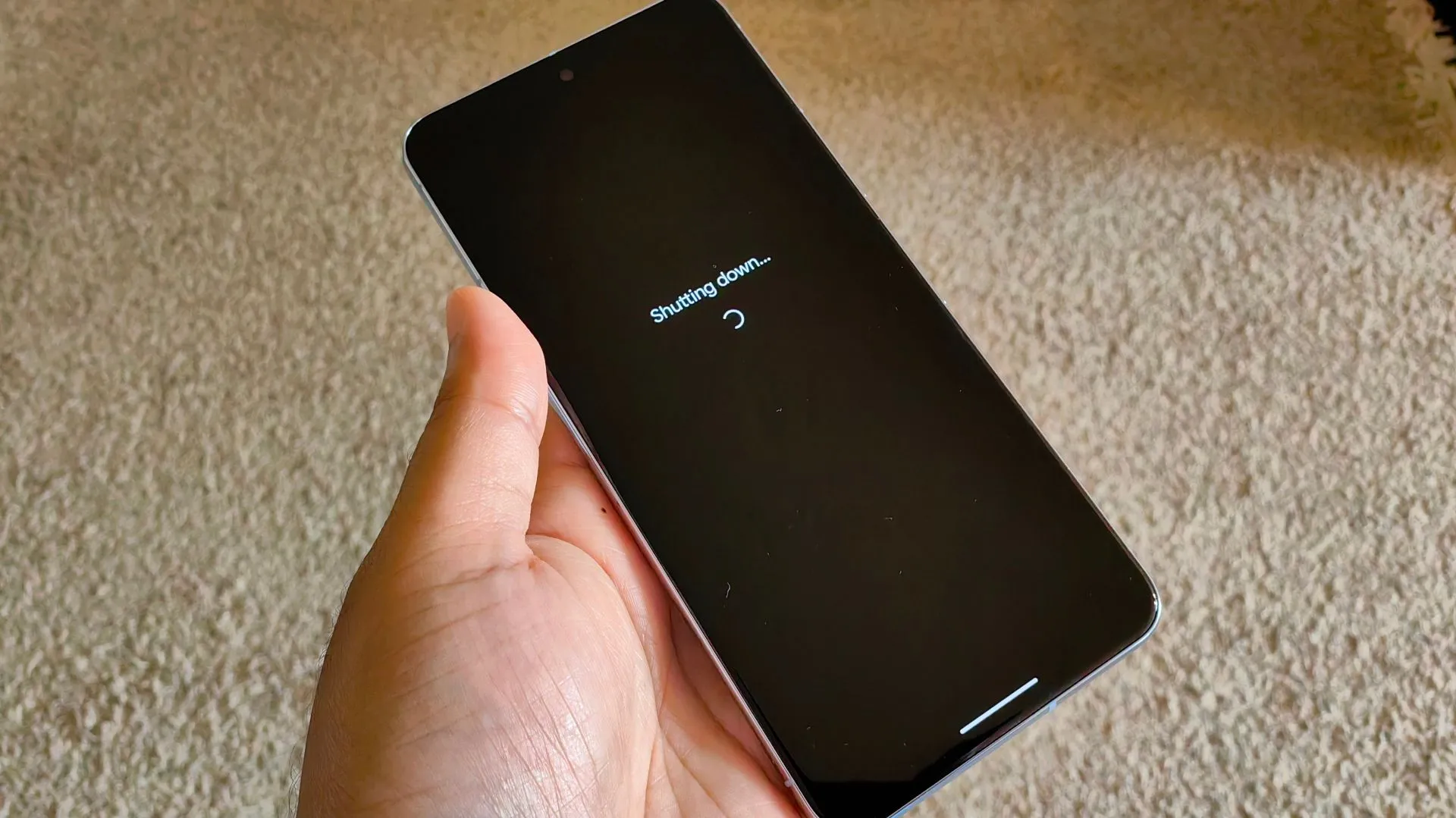
Trước đây, nếu thiết bị bị tắt hoặc mất kết nối, bạn chỉ nhìn thấy vị trí cuối cùng trên bản đồ. Với Find Hub, một số điện thoại Pixel (Pixel 8, 9, 10 khi cập nhật) và những mẫu khác có phần cứng đặc biệt giữ chip Bluetooth ở chế độ sẵn sàng ngay cả khi máy tắt, cho phép:
- Phát hiện và báo lại vị trí gần nhất thông qua các thiết bị Android khác.
- Hiển thị vị trí trên bản đồ trong giao diện Find Hub khi thiết bị được phát hiện bởi mạng crowdsourced.
Lưu ý: Tính năng này phụ thuộc vào phần cứng và cập nhật hệ điều hành — nên kiểm tra trang hỗ trợ của nhà sản xuất nếu bạn dùng thiết bị ngoài dòng Pixel.
Dùng thiết bị Google Nest để tìm đồ trong nhà
Nếu bạn có loa hoặc màn hình Google Nest, Find Hub có thể tận dụng dữ liệu vị trí từ thiết bị Nest để định vị đồ vật trong không gian nội bộ và phát âm thanh để dễ tìm hơn. Điều kiện cần:
- Thiết bị Nest có Google Assistant/Gemini (loa/màn hình/Nest Wifi).
- Thiết bị bị mất đăng nhập Google, bật Find Hub và có kết nối/nguồn (với phụ kiện tương thích).
Câu lệnh mẫu: “Hey Google, find my phone” hoặc “hey Google, ring my headphones” — thiết bị sẽ reo kể cả khi ở chế độ Không làm phiền.
 Google Nest phát âm thanh giúp tìm điện thoại Android trong nhàAlt: Google Nest giúp phát âm thanh tìm điện thoại Android qua Google Find Hub
Các thao tác cơ bản trong Google Find Hub
Đăng nhập và chọn thiết bị:
- Mở ứng dụng Google Find Hub hoặc truy cập android.com/find.
- Đăng nhập bằng tài khoản Google gắn với thiết bị.
- Chọn thiết bị cần tìm trong danh sách.
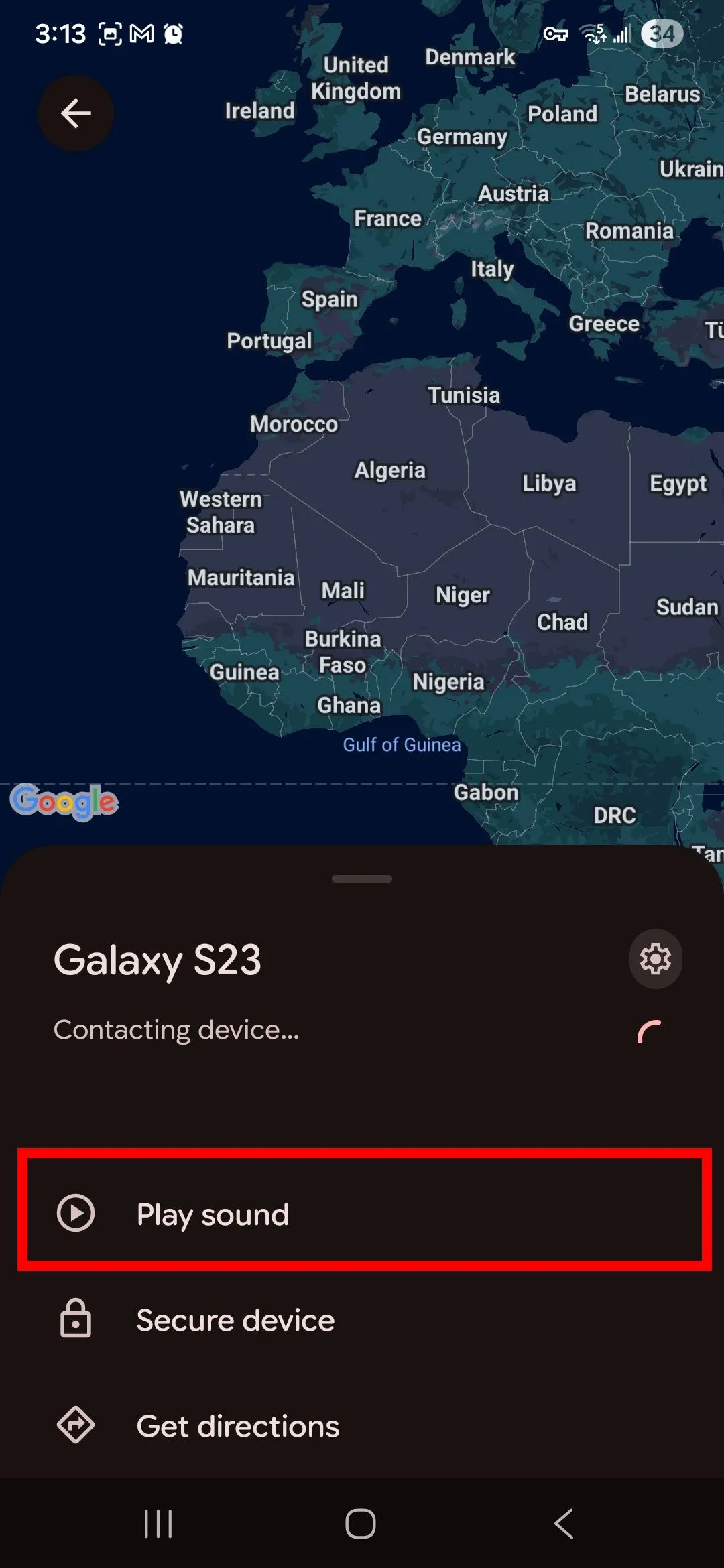
Phát âm thanh (Play sound):
- Chọn Play sound để thiết bị reo ở âm lượng tối đa — hữu ích khi thiết bị nằm gần nhưng tạm thời không thấy.
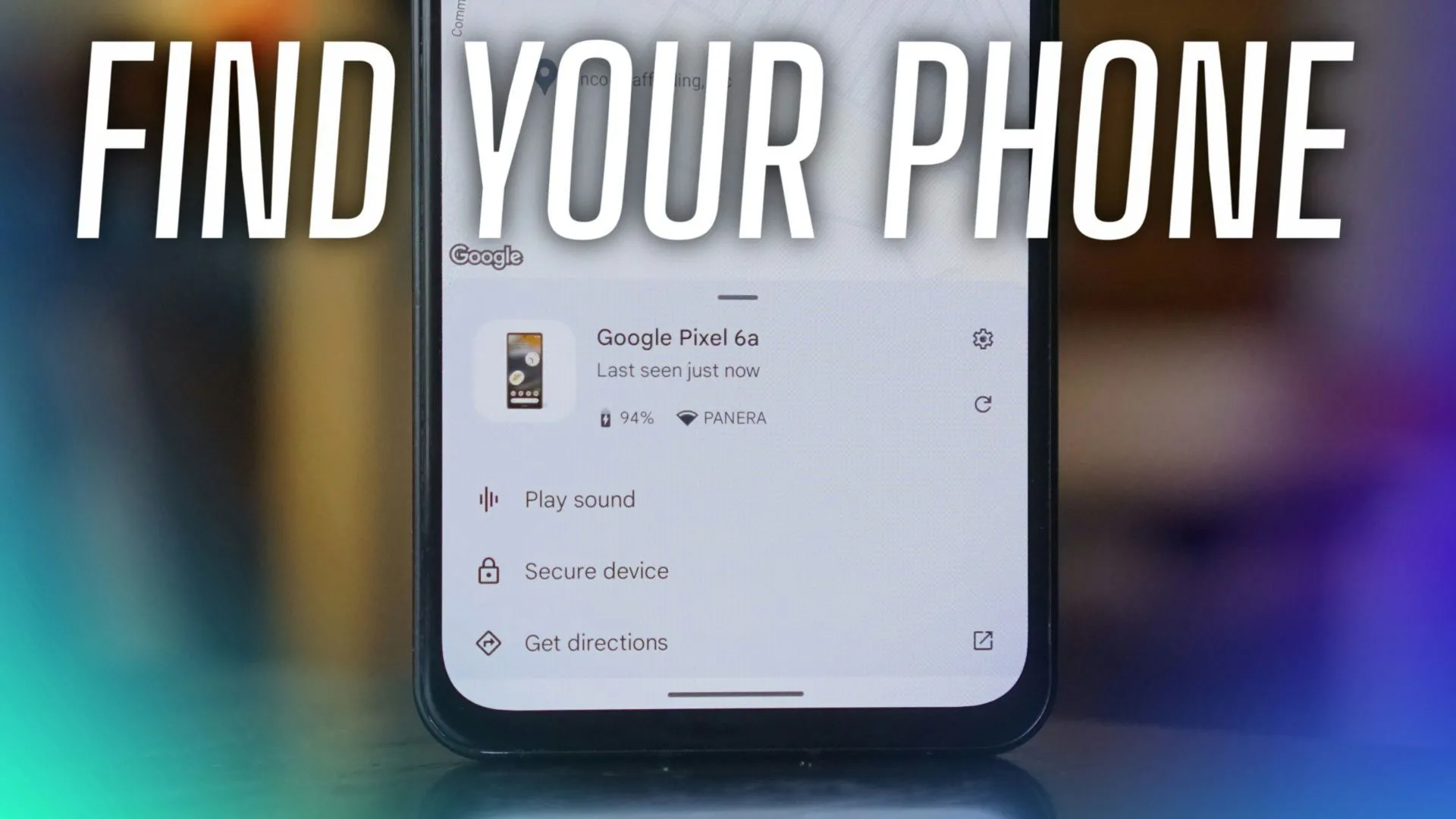
Đánh dấu là mất (Mark as lost):
- Bật Mark as lost để hiển thị thông tin liên hệ trên màn hình khóa.
- Khi phụ kiện được phát hiện gần bạn, nó sẽ tự động chuyển sang trạng thái “found” và bạn sẽ nhận thông báo.
 Giao diện Mark as lost và hướng dẫn hiển thị thông tin liên hệ trên màn hình khóaAlt: Hướng dẫn đánh dấu thiết bị bị mất và hiển thị thông tin liên hệ qua Google Find Hub
Xóa dữ liệu và reset từ xa — khi nào nên dùng?
Khi thiết bị bị đánh cắp hoặc bạn lo ngại dữ liệu cá nhân bị lộ, Find Hub cho phép factory reset từ xa:
- Mở Find Hub → chọn thiết bị → Factory reset device → xác nhận.
- Thao tác sẽ xóa dữ liệu trên bộ nhớ trong (không xóa dữ liệu trên thẻ SD).
- Sau khi xóa, Find Hub sẽ không còn theo dõi được thiết bị đó nữa — vì thế chỉ làm khi bạn chắc chắn không thể lấy lại thiết bị.
 Pixel 8 Pro tắt nguồn — minh họa thiết bị có thể hỗ trợ theo dõi ngay cả khi tắtAlt: Pixel 8 Pro đang tắt nguồn, minh họa tính năng theo dõi ngoại tuyến hỗ trợ bởi phần cứng
Tìm IMEI qua Find Hub và quản lý chia sẻ thiết bị
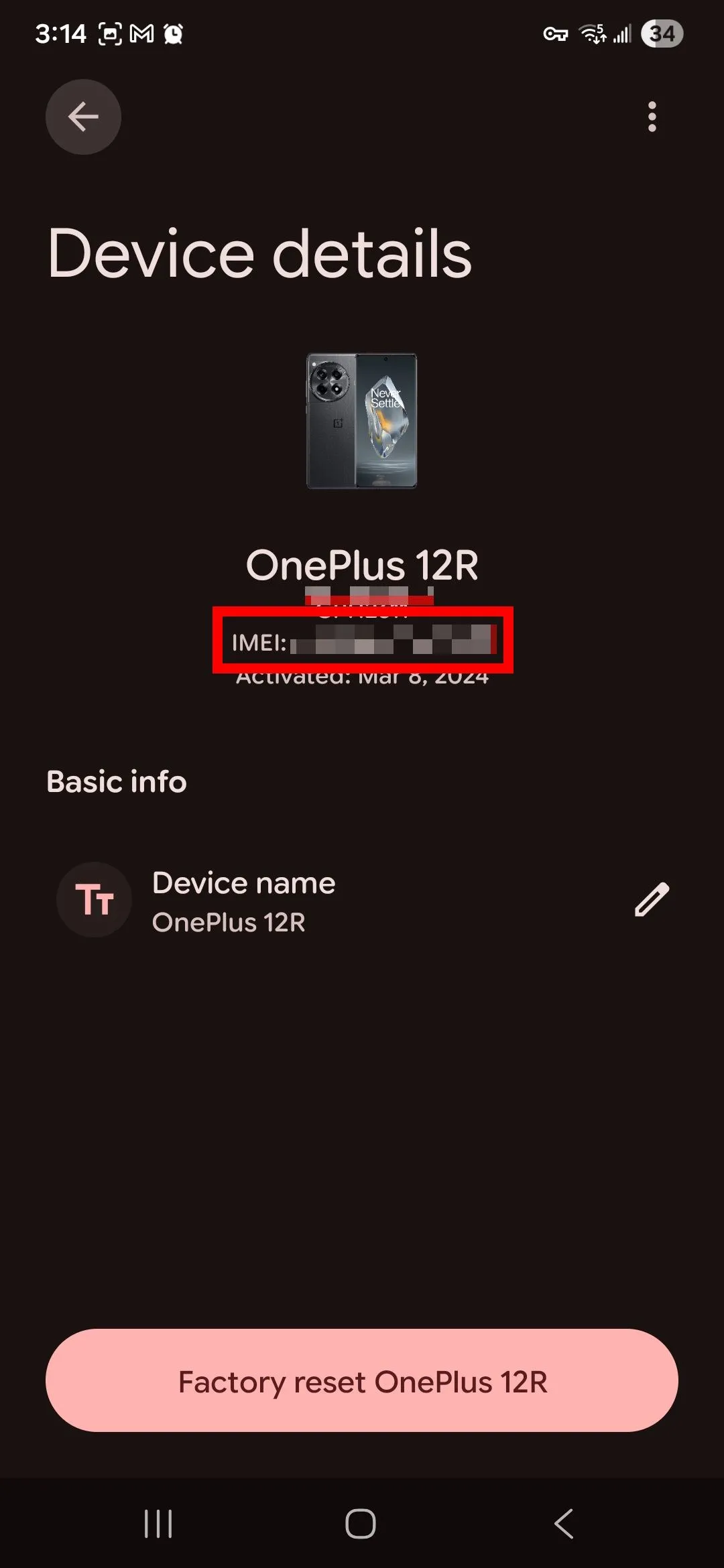
- Tìm IMEI: Mở Find Hub → chọn thiết bị → nhấn biểu tượng bánh răng để xem IMEI. Số IMEI hữu ích khi báo khóa hoặc hủy kích hoạt với nhà mạng.
- Chia sẻ thiết bị: Find Hub cho phép chia sẻ thiết bị với tối đa 10 người — gửi lời mời qua tin nhắn/email. Người nhận phải chấp nhận trong vòng 24 giờ, có thể yêu cầu mã PIN 4 chữ số để bảo mật.
 IMEI hiển thị trong cài đặt thiết bị trên Google Find HubAlt: Vị trí hiển thị số IMEI trong cài đặt thiết bị trên ứng dụng Google Find Hub
Bảo mật, quyền riêng tư và các tracker lạ
Google nhấn mạnh bảo mật: dữ liệu vị trí được mã hoá end-to-end và dữ liệu crowdsourced không đi kèm thông tin cá nhân. Một số biện pháp bảo vệ khác:
- Giới hạn tần suất cập nhật vị trí để tránh lạm dụng.
- Phát hiện unknown trackers: Find Hub quét Bluetooth để cảnh báo khi có thiết bị khả nghi theo dõi bạn, hiển thị bản đồ vị trí phát hiện đầu tiên và đường di chuyển, đồng thời cho phép phát âm thanh trên tracker để tìm.
Find Hub tương thích với tracker bên thứ ba như Chipolo. Có tin đồn Google đang phát triển tracker riêng (mã nội bộ Grogu) nhưng chưa có thông báo chính thức.
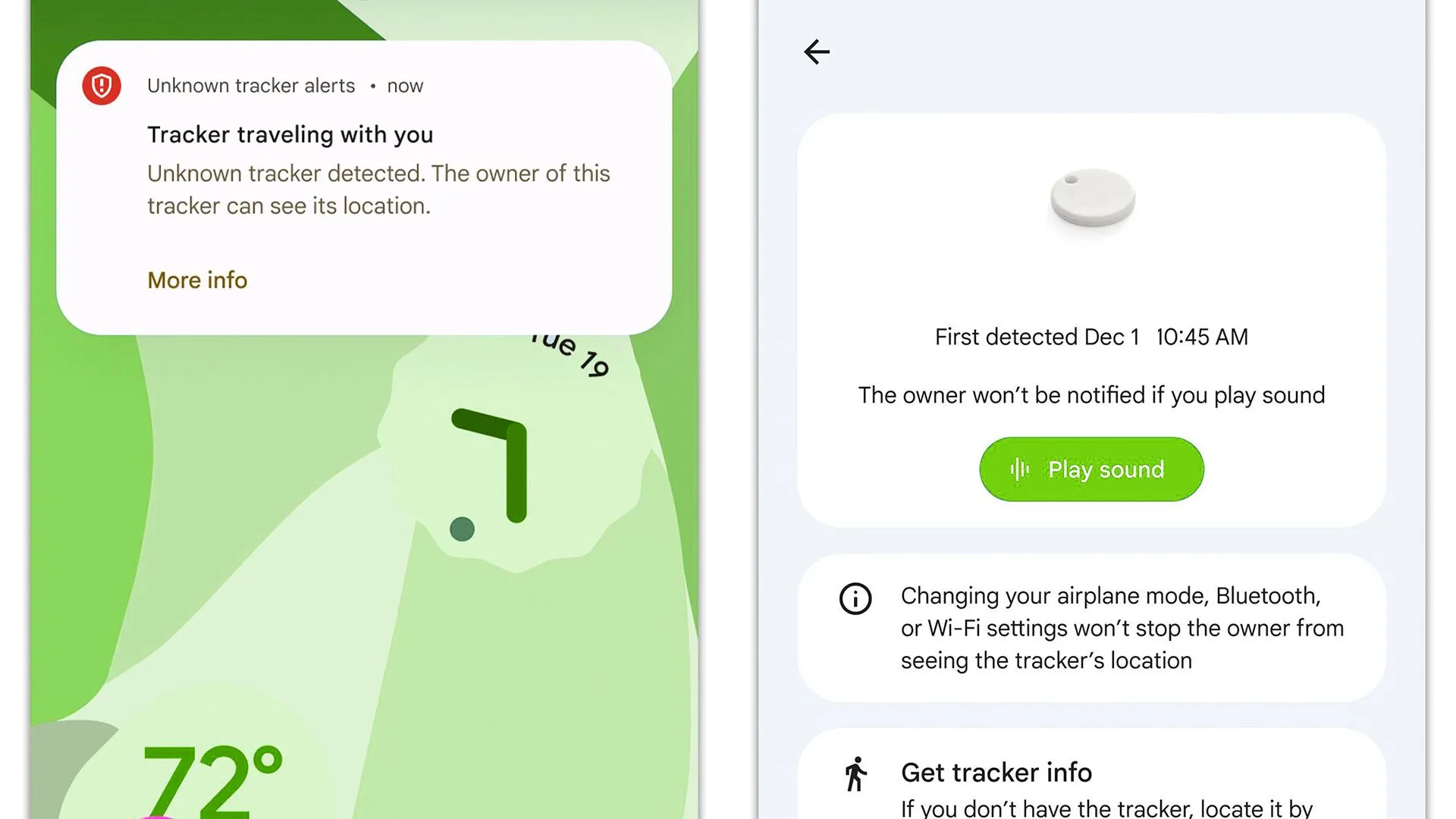 Thông báo phát hiện tracker lạ hiển thị trên điện thoại khi thiết bị theo dõi được phát hiệnAlt: Thông báo cảnh báo phát hiện tracker lạ trên điện thoại Android bởi Google Find Hub
Kích hoạt và kiểm tra Find Hub trên Android
Yêu cầu tối thiểu: Android 9 trở lên. Find Hub thường được kích hoạt tự động khi bạn đăng nhập tài khoản Google. Kiểm tra nhanh:
- Settings → Google: xác nhận đã đăng nhập.
- Settings → Location: bật chia sẻ vị trí.
- Settings → Google → All Services → Find Hub: đảm bảo Find Hub đang bật.
Kết luận và lời khuyên nhanh
Google Find Hub là công cụ hữu ích để tìm điện thoại và phụ kiện Android, đặc biệt khi kết hợp với thiết bị Google Nest và mạng crowdsourced để định vị ngoại tuyến. Tóm tắt hành động ưu tiên khi mất thiết bị:
- Nếu nghi thiết bị gần: dùng Play sound.
- Nếu muốn nhận lại từ người tốt: Mark as lost và để thông tin liên hệ.
- Nếu lo ngại dữ liệu bị lộ: cân nhắc Factory reset nhưng lưu ý sẽ mất khả năng theo dõi sau đó.
- Luôn bật Location và Find Hub, kiểm tra hỗ trợ phần cứng nếu bạn cần tính năng theo dõi khi tắt nguồn.
Bạn đã từng dùng Find Hub để tìm thiết bị chưa? Chia sẻ trải nghiệm hoặc mẹo hữu ích của bạn ở phần bình luận để cộng đồng cùng học hỏi!
Tham khảo:
- Trang hỗ trợ Android Find My Device / Find Hub — android.com/find
- Bài viết giới thiệu và lịch sử cập nhật của Google về Find Hub (xuất bản 2024–2025)
