
Kết nối giữa điện thoại Samsung và máy tính Windows ngày càng mượt mà hơn — và nếu bạn dùng Galaxy thường xuyên khi làm việc trên PC, biết tận dụng các ứng dụng Samsung trên Windows sẽ tiết kiệm thời gian đáng kể. Trong bài viết này, mình sẽ giới thiệu ngắn gọn nhưng đầy đủ về 4 ứng dụng đáng cài: Samsung Gallery, Samsung Notes, Samsung Flow và Samsung Smart Switch. Tất cả đều có bản chính thức trên Microsoft Store, giúp bạn đồng bộ ảnh, ghi chú, phản hồi thông báo, mirror màn hình và sao lưu dữ liệu từ điện thoại sang PC một cách an toàn và dễ dùng.
Samsung Gallery
Quản lý và chỉnh sửa ảnh trực tiếp trên PC
Samsung Gallery trên Windows tái hiện hầu hết trải nghiệm của app trên điện thoại: xem, sắp xếp, tìm kiếm và chỉnh sửa ảnh rất tiện. Ảnh được đồng bộ thông qua OneDrive, nên miễn là đã backup, bạn sẽ thấy chúng xuất hiện trên PC nhanh chóng.
- Tìm ảnh theo từ khóa, loại ảnh hoặc khuôn mặt — thuận tiện khi cần lục lại một bức ảnh cụ thể.
- Quản lý album giống hệt phiên bản di động.
- Công cụ chỉnh sửa từ cơ bản (crop, rotate, resize) đến các tuỳ chọn nâng cao như xóa bóng/ phản chiếu, áp dụng trên cả ảnh lưu trữ cục bộ trên PC.
So với ứng dụng Photos mặc định của Windows, Samsung Gallery cho quyền kiểm soát sâu hơn với giao diện quen thuộc cho người dùng Galaxy.
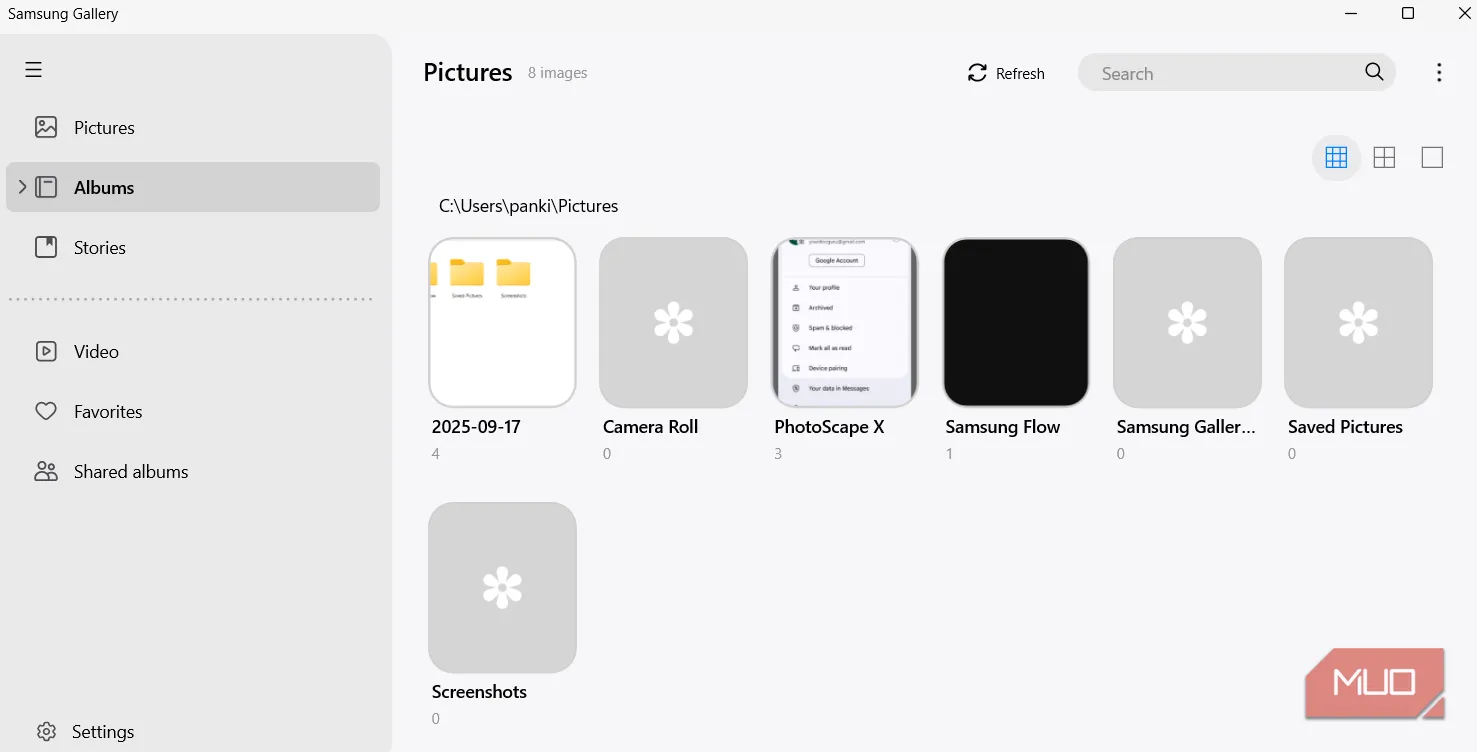 Giao diện Samsung Gallery trên PC, hiển thị lưới ảnh và công cụ chỉnh sửa
Samsung Notes
Ghi chú mọi lúc, đồng bộ liền mạch với thiết bị Galaxy
Samsung Notes trên Windows kết nối thẳng với điện thoại/tablet Galaxy sau khi cài từ Microsoft Store. Ứng dụng hỗ trợ đa dạng hình thức ghi chép:
- Gõ văn bản, viết tay, vẽ, thu âm và đính kèm ảnh/PDF.
- Hỗ trợ import và chú thích PDF — phù hợp khi cần đọc tài liệu trên màn hình lớn.
- Xuất ghi chú sang DOCX để tiếp tục chỉnh sửa trong Word nếu cần.
Dù không có phiên bản web như một số đối thủ, Samsung Notes vẫn là lựa chọn mạnh mẽ cho người cần đồng bộ giữa thiết bị Galaxy và PC. Nếu bạn ưu tiên hệ sinh thái Microsoft, OneNote vẫn là giải pháp thay thế tốt với khả năng đồng bộ qua tài khoản Microsoft.
Samsung Flow
Kết nối điện thoại và PC — phản hồi thông báo, mirror và đồng bộ clipboard
Samsung Flow là lời giải cho những ai muốn điện thoại và máy tính “như một”. Ứng dụng cung cấp:
- Xem và trả lời thông báo điện thoại trực tiếp trên PC.
- Mirror màn hình điện thoại theo thời gian thực, tiện khi cần thao tác app di động bằng chuột/phím.
- Đồng bộ clipboard: copy trên thiết bị này, paste trên thiết bị kia.
- Giao diện truyền file/trao đổi văn bản theo dạng chat rất thân thiện.
Lưu ý: Windows có sẵn Phone Link, và Samsung còn có một số tính năng độc quyền cho Galaxy khi dùng Phone Link. Điểm mạnh của Samsung Flow là hỗ trợ kết nối có dây, có ích khi không có Wi‑Fi nhưng vẫn muốn mirror hoặc sync thông báo.
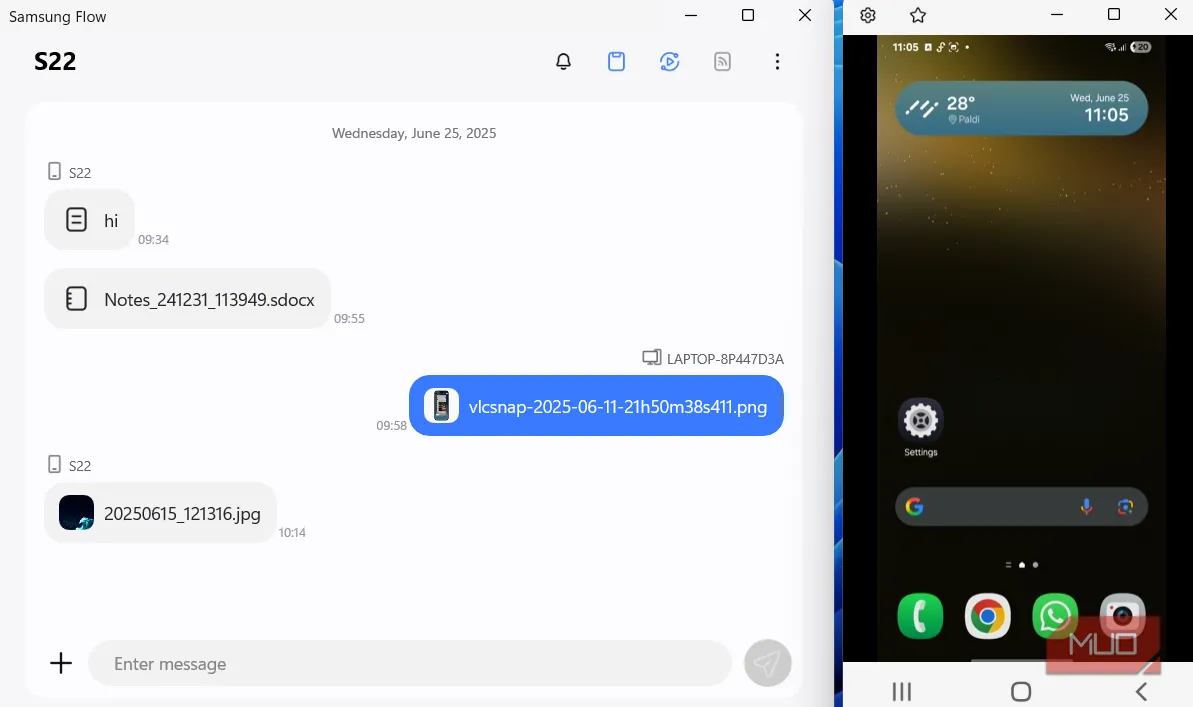 Ví dụ mirror màn hình Galaxy lên PC bằng Samsung Flow, hiển thị điều khiển và thông báo
Samsung Smart Switch
Sao lưu và khôi phục dữ liệu toàn diện từ điện thoại sang PC
Đây là công cụ tuyệt vời khi bạn cần sao lưu toàn bộ dữ liệu mà không muốn dùng dịch vụ đám mây trả phí hay ổ cứng ngoài. Smart Switch không chỉ sao lưu ảnh và video mà còn:
- Lưu trữ tin nhắn, nhật ký cuộc gọi, danh bạ, lịch, nhắc nhở và cài đặt thiết bị.
- Bảo toàn dữ liệu từ nhiều ứng dụng mặc định của Samsung.
- Hỗ trợ khôi phục khi bạn reset máy hoặc chuyển sang thiết bị Galaxy mới — kể cả khi máy mới chưa mua nhưng bạn đã chuẩn bị file sao lưu trước đó.
Tác giả bài gốc cho biết họ thường dùng Smart Switch để sao lưu Secure Folder — một minh chứng thiết thực cho việc ứng dụng này đủ tin cậy để bảo vệ dữ liệu nhạy cảm.
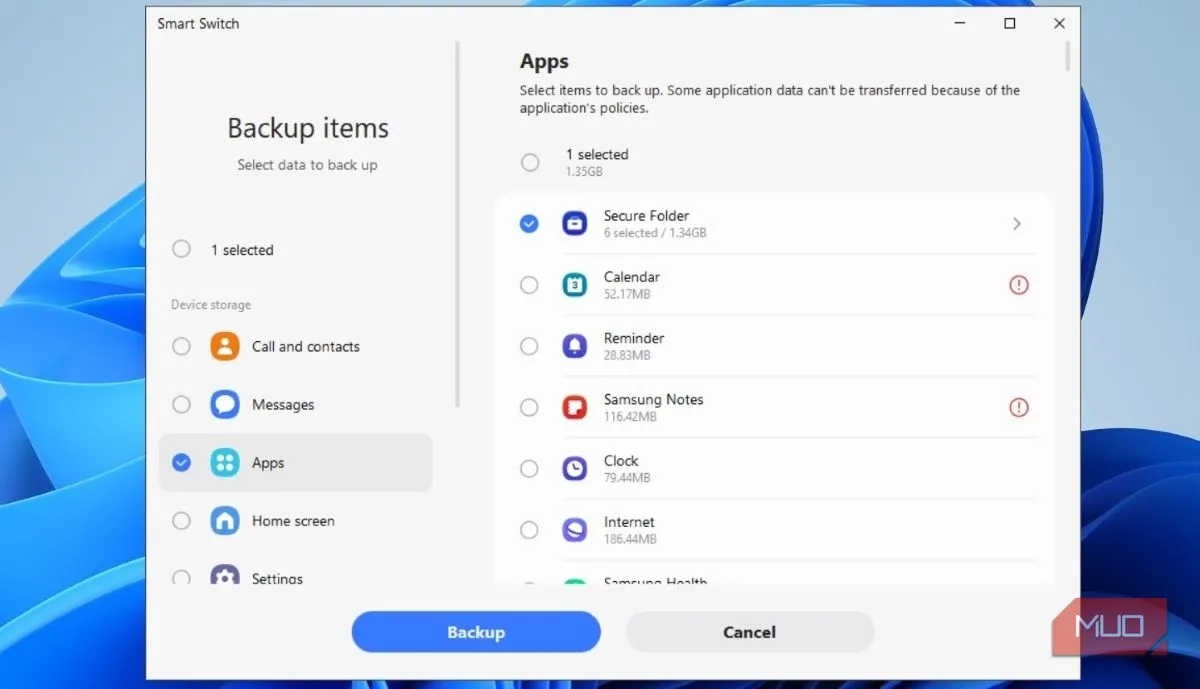 Sao lưu Secure Folder bằng Smart Switch trên PC, giao diện quá trình backup hiển thị tiến trình
Kết luận
Các ứng dụng Samsung trên Windows đem lại trải nghiệm liền mạch giữa Galaxy và PC — từ quản lý ảnh, ghi chú, phản hồi thông báo đến sao lưu dữ liệu toàn diện. Nếu bạn dành phần lớn thời gian làm việc trên máy tính, cài những app này sẽ giúp luồng công việc mượt mà hơn, tiết kiệm thời gian và giảm thao tác chuyển thiết bị. Bạn đang dùng app nào để kết nối Galaxy với PC? Hãy chia sẻ chiến thuật hoặc trải nghiệm của bạn ở phần bình luận để cộng đồng cùng tham khảo nhé!
Tài liệu tham khảo
- Samsung Gallery trên Microsoft Store: //apps.microsoft.com/detail/9nblggh4n9r9
- Samsung Notes trên Microsoft Store: //apps.microsoft.com/detail/9nblggh43vhv
- Samsung Flow trên Microsoft Store: //apps.microsoft.com/detail/9nblggh5gb0m
- Samsung Smart Switch trên Microsoft Store: //apps.microsoft.com/detail/9nh4f7j77cpd
