
Nếu kho ghi chú Obsidian của bạn thường trông như bức tường chữ dài bất tận, plugin Outliner cho Obsidian có thể là giải pháp giúp bạn lấy lại sự tập trung. Outliner biến các đoạn văn thành danh sách có thể gập/mở, cho phép ẩn những phần không cần thiết và khiến không gian làm việc trở nên gọn gàng hơn. Trong bài viết này mình sẽ chia sẻ cách sử dụng tính năng gập danh sách, những phím tắt hữu dụng và cả hạn chế để bạn quyết định xem Outliner có phù hợp với cách ghi chép của mình hay không.
Tính năng gập/mở danh sách trong Outliner
Gập mở nhanh, nhìn tổng quan rõ ràng
Mình thấy tính năng gập (fold) trong Outliner rất hữu ích: chỉ cần bấm vào mũi tên gập là bạn có thể ẩn những mục phụ không cần xem ngay, chỉ để lại những ý chính. Cách này giúp giảm “bức tường chữ” và cho phép mắt lướt qua phần trái như một bảng mục lục nhỏ, rất thuận tiện khi bạn cần tìm lại ý nhanh. Bạn có thể chỉnh sửa nội dung nằm giữa các tiêu đề chính thoải mái khi đang ở chế độ chỉnh sửa.
Một điểm cần lưu ý: bạn chỉ có thể chỉnh sửa khi đang ở editing mode. Nếu note đang ở reading mode, bạn vẫn có thể bôi đen văn bản nhưng không thể click để thay đổi cấu trúc. Để kiểm tra chế độ hiện tại, nhìn lên góc phải: nếu thấy biểu tượng cuốn sách, đó là gợi ý trạng thái mà bạn có thể chuyển đổi (Obsidian luôn hiển thị biểu tượng của chế độ ngược lại so với chế độ đang dùng).
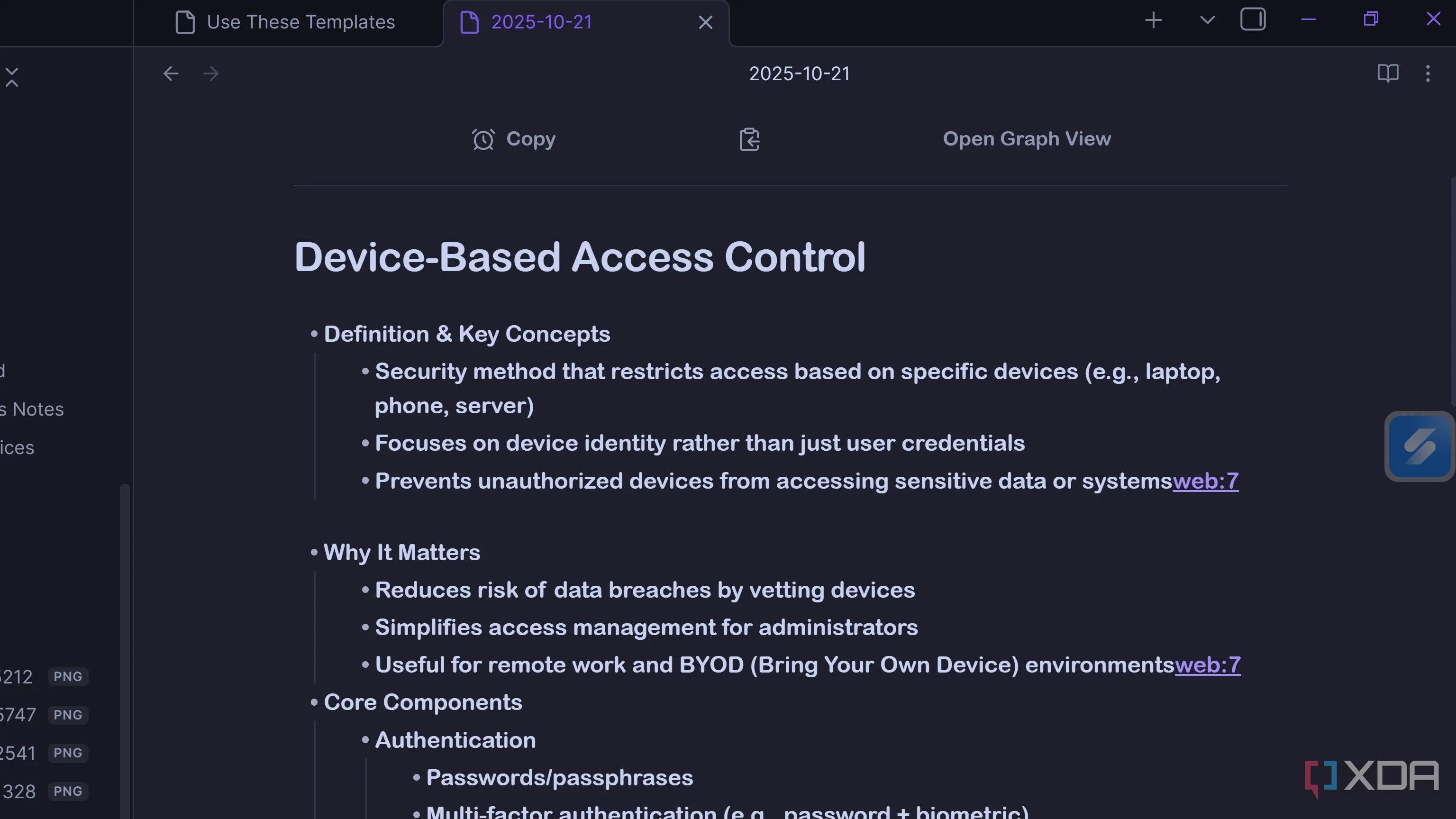 Giao diện plugin Outliner trong Obsidian với mũi tên gập và cấu trúc danh sách
Các phím tắt Outliner giúp tổ chức nhanh hơn
Dùng phím để sắp xếp ý tưởng mà không rời khỏi bàn phím
Sau một thời gian dùng Outliner, mình nhận ra các phím tắt là thứ giúp tốc độ làm việc tăng đáng kể. Thay vì kéo thả hoặc copy-paste, bạn có thể:
- Ctrl + Shift + Down / Ctrl + Shift + Up — di chuyển một mục xuống hoặc lên trong danh sách.
- Tab — thụt vào, biến một mục thành mục con.
- Shift + Tab — đưa mục con ra ngang hàng với mục cha.
- Shift + Down / Shift + Up — gập/mở danh sách bằng bàn phím (tương tự click mũi tên).
Những tổ hợp này giúp mình giữ dòng suy nghĩ khi đang outline một đống ý tưởng lộn xộn, chẳng hạn lúc lên content calendar hay ghi ra một quá trình nhiều bước. Không cần rời khỏi bàn phím, không làm gián đoạn luồng tư duy — điều cực kỳ quan trọng khi bạn đang ghi chép nhanh.
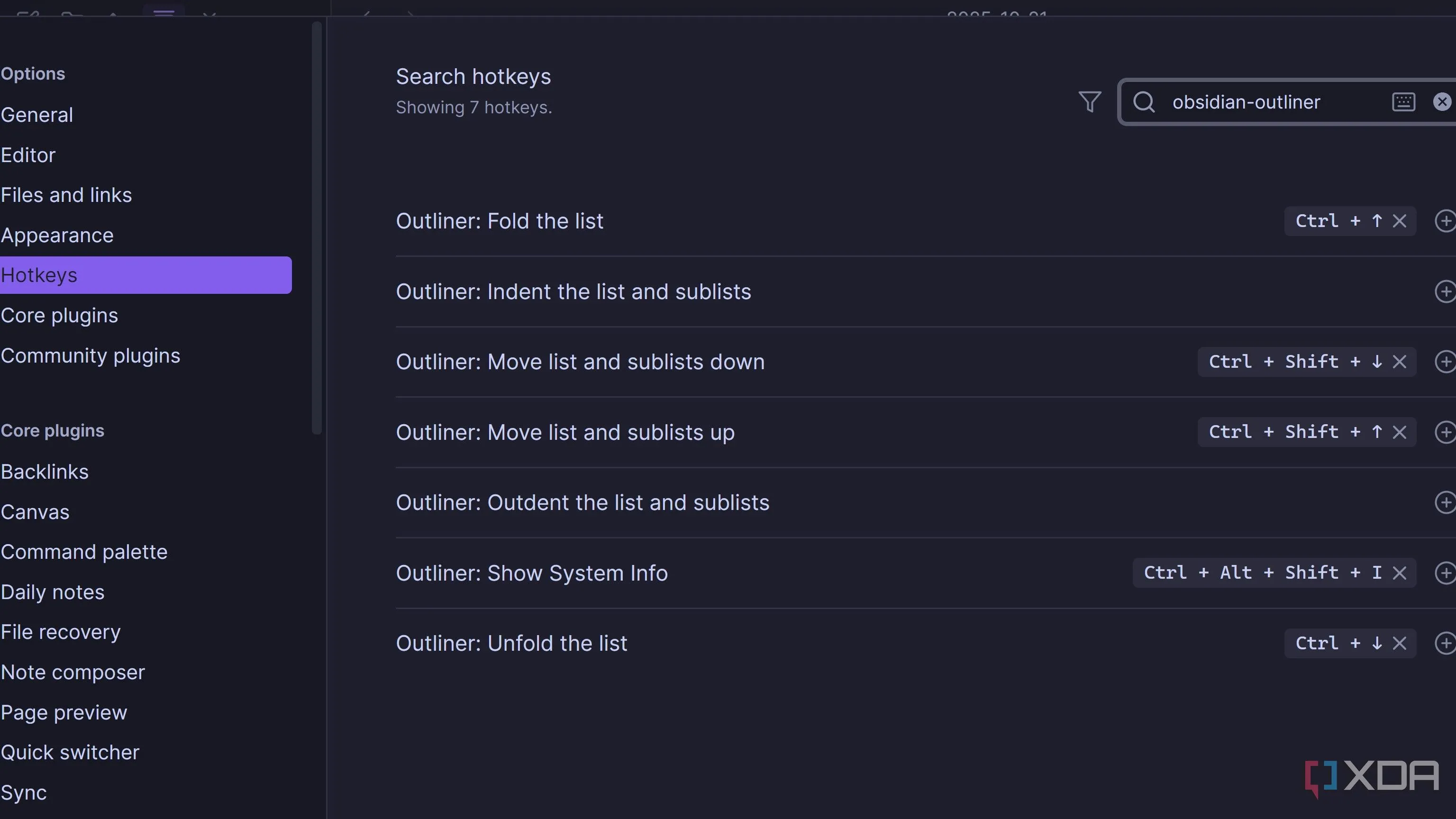 Danh sách các phím tắt Outliner hiển thị trên màn hình
Làm cho ghi chú dễ quét thông tin hơn
Nhìn thấy ý chính và các ý phụ nhờ thụt lề và gập
Outliner giúp bạn quét nhanh ghi chú bằng cách biến trang thành những “làn” dọc: ý chính thẳng hàng bên trái, các ý phụ thụt vào bên phải, và các đường dọc nhỏ nối các cấp ý. Mũi tên gập cho biết nơi bắt đầu và kết thúc các đoạn, tương tự mục lục nhỏ để bạn lướt qua bằng mắt. Khi cần tập trung vào một phần, bạn chỉ gập các phần không liên quan lại — hiệu quả cho việc sàng lọc thông tin trong những note dài.
Ví dụ minh họa: khi bạn ghi chép chiến thuật trong game hoặc lập kế hoạch dự án, Outliner giúp tách rõ ý chính, bước thực hiện và lưu ý phụ, từ đó dễ theo dõi và sửa đổi hơn.
Hạn chế cần cân nhắc
Outliner có thể hạn chế tư duy phi tuyến tính
Outliner mạnh ở việc khuôn khổ và danh sách tuyến tính, nhưng chính điều đó đôi khi làm mất cảm giác “tự do sáng tạo” khi bạn muốn sắp xếp ý theo dạng board, card hay mind map. Với những người hay vẽ sơ đồ tư duy, di chuyển ý theo không gian (canvas) hoặc cần nhìn tổng quan phi tuyến, Outliner có thể cảm thấy gò bó. Việc nhảy qua lại giữa các ý không trực quan bằng khi dùng canvas hoặc bảng thẻ.
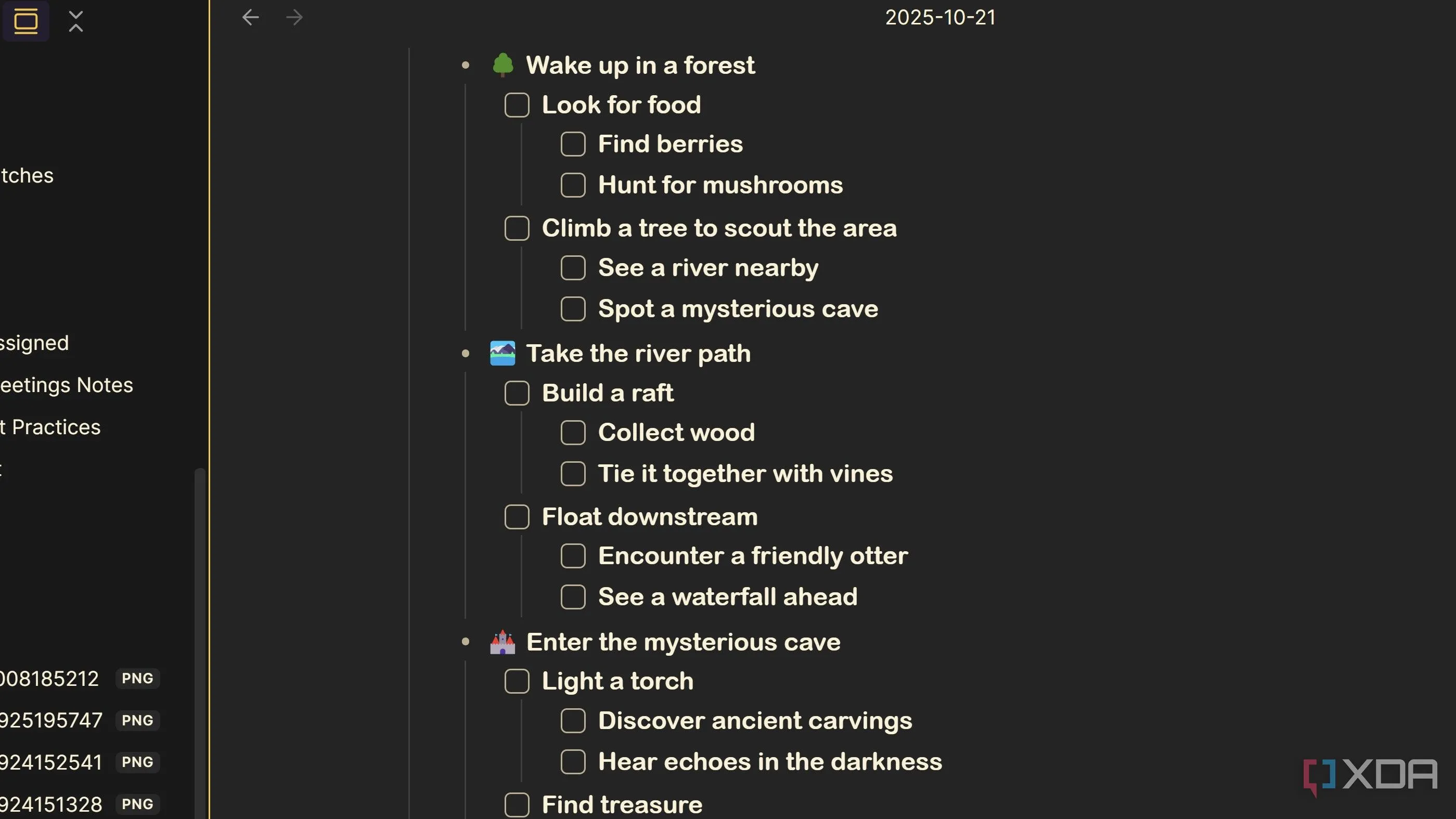 Ví dụ ghi chú kiểu chuyến đi với định dạng danh sách của Outliner
Vì sao Outliner vẫn là plugin “giữ lại”
Tốc độ, tập trung và cái nhìn rõ ràng cho ghi chú dài
Dù không hoàn hảo, Outliner là lựa chọn hợp lý nếu bạn thường làm việc với các note dài: hiển thị theo làn dọc giúp thấy ngay lượng nội dung thuộc mỗi mục, khả năng gập/ẩn giúp giảm nhiễu, còn phím tắt giúp định thứ tự ý nhanh chóng. Nếu ưu tiên của bạn là thứ tự, sự rõ ràng và tốc độ thao tác trên văn bản tuyến tính, Outliner sẽ là công cụ hữu dụng để giữ không gian ghi chép gọn gàng và giúp bạn duy trì dòng suy nghĩ.
 Giao diện Outliner với chú thích về phần gập và đường dẫn dọc
Kết luận
Outliner cho Obsidian là một plugin rất đáng thử nếu bạn muốn biến những bức tường chữ thành danh sách có cấu trúc, dễ quét và dễ sắp xếp bằng phím tắt. Nó phù hợp với kiểu tư duy tuyến tính, lập kế hoạch theo bước hoặc quản lý nội dung dài. Nếu bạn cần bản đồ ý tưởng phi tuyến hoặc layout dạng canvas, có thể kết hợp Outliner với các plugin khác để có trải nghiệm linh hoạt hơn.
Bạn đã thử Outliner chưa? Hãy chia sẻ cách bạn dùng plugin này — ví dụ để ghi chiến thuật game, lập kế hoạch nội dung hay sắp xếp ý tưởng — ở phần bình luận nhé!
 Logo ứng dụng Obsidian dùng để tải về và cài đặt plugin
Tài liệu tham khảo:
- Tải Obsidian: //obsidian.md/download
