
Windows thường khiến nhiều người cảm thấy không cần chạm tới terminal — giao diện đồ họa đã bao bọc hầu hết thao tác. Nhưng nếu bạn muốn tối ưu luồng làm việc, mở nhiều phiên terminal, kết nối SSH an toàn, hoặc giữ phiên làm việc tồn tại liên tục thì itmux là công cụ đáng thử. Trong bài viết này mình sẽ giải thích rõ itmux là gì, so sánh nhanh với Windows Terminal, hướng dẫn bạn cách bắt đầu và nêu ra những lợi ích thiết thực để nâng cấp workflow terminal trên Windows. Từ khoá chính: itmux, tmux trên Windows, terminal Windows, SSH trên Windows.
itmux là gì và vì sao bạn nên quan tâm?
itmux là một gói phần mềm mang trải nghiệm tmux — trình multiplexer nổi tiếng trên Unix — về Windows một cách liền mạch. Thay vì lắp ghép rời rạc, itmux đóng gói sẵn Mintty (terminal emulator), tmux (quản lý session/pane), OpenSSH client (kết nối SSH mã hoá) và Cygwin (môi trường tương thích Linux) để bạn có một terminal standalone, SSH-enabled, và cảm giác “gốc” trên Windows.
- Mintty: trình mô phỏng terminal hiện đại mang lại trải nghiệm gần giống Unix.
- tmux: quản lý session, chia pane, và chạy nhiều tiến trình song song.
- OpenSSH client: thực hiện kết nối từ máy local tới server từ trong itmux.
- Cygwin: cung cấp API và môi trường tương thích để các công cụ Unix hoạt động trên Windows.
Ảnh minh họa cách itmux sắp xếp nhiều pane và nội dung terminal: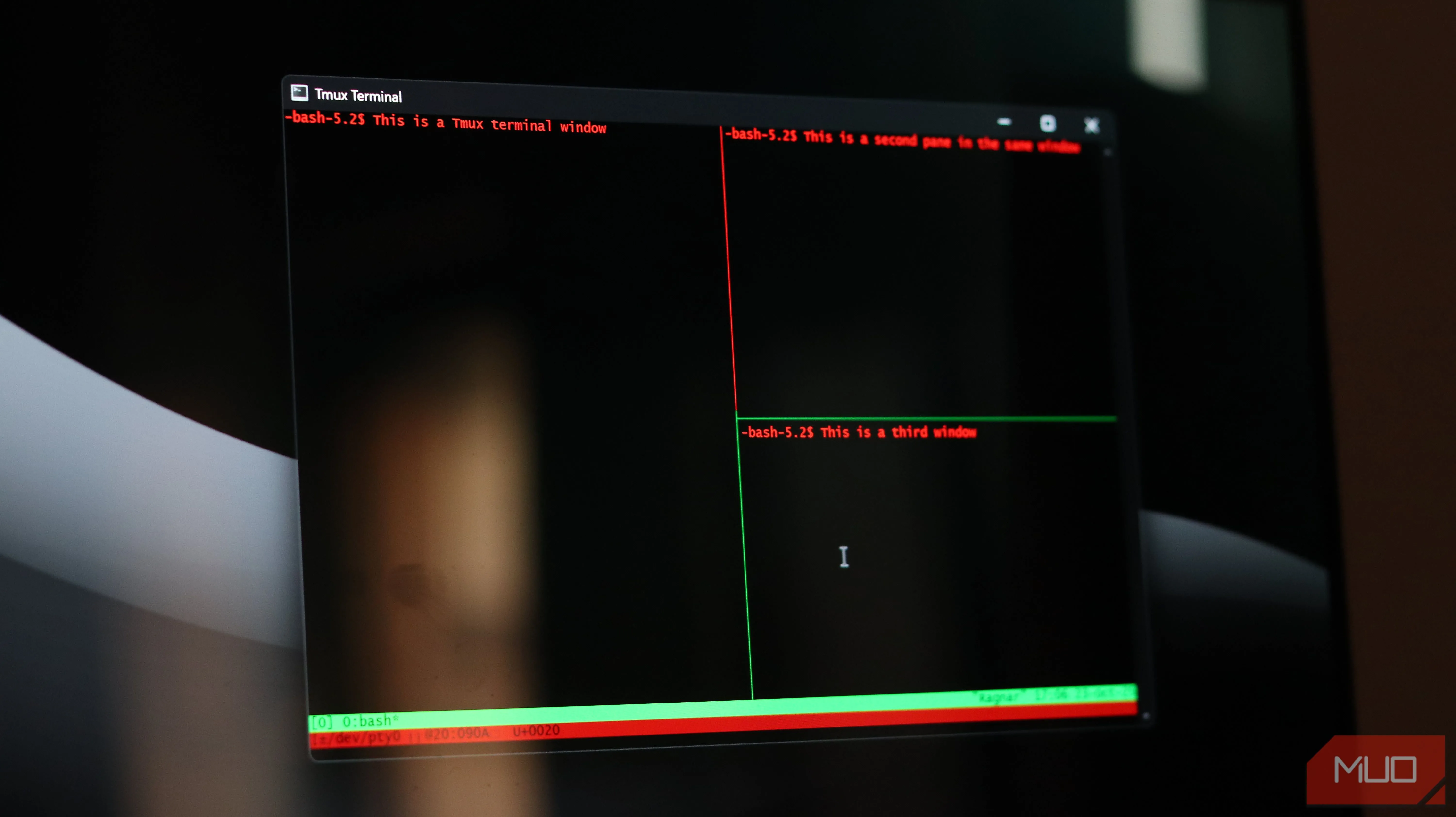 Giao diện itmux với ba pane hiển thị lệnh và log trên nền tối, thể hiện khả năng chia cửa sổ của tmux trên Windows.
Một terminal multiplexer cho phép bạn chạy nhiều terminal trong cùng một cửa sổ — từng pane có thể chịu trách nhiệm cho một nhiệm vụ khác nhau: chỉnh sửa mã, chạy server, theo dõi log, hoặc gõ lệnh. Điều này giúp giảm số lượng cửa sổ/tabs và tăng hiệu suất làm việc rõ rệt.
Những điểm mạnh nổi bật của itmux
Chia pane, session tồn tại, và chia sẻ phiên
- Chia pane theo chiều ngang/chiều dọc với layout linh hoạt.
- Mỗi pane chạy tiến trình độc lập (ví dụ: một pane chạy Node/NPM, pane khác hiển thị log server).
- Session persistence: bạn có thể detach khỏi session rồi reattach sau đó, dù trên cùng máy hay máy khác — tránh mất công việc đang chạy.
Kết nối SSH dễ dàng và an toàn
Nhờ tích hợp OpenSSH, việc kết nối tới server từ itmux trở nên liền lạc và an toàn. Bạn còn có thể tận dụng tính năng chia sẻ session của tmux để cộng tác hoặc debug trực tiếp cùng đồng đội.
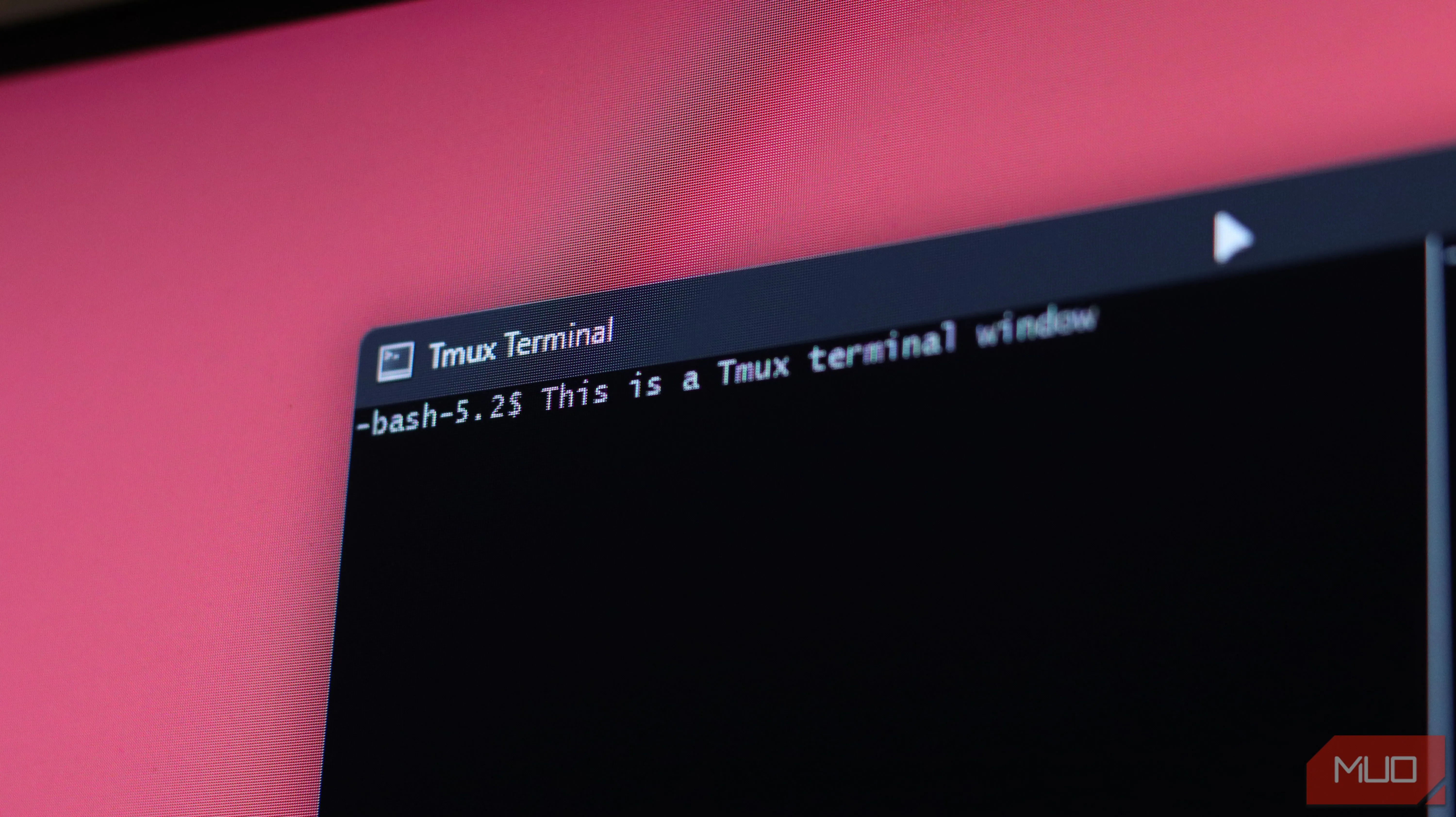 Cận cảnh cửa sổ itmux hiển thị thiết lập và tùy chỉnh màu sắc, minh họa khả năng cá nhân hoá giao diện terminal.
Nhẹ, nhanh và tùy biến cao
So với các terminal GUI nặng, itmux giữ mọi thứ gọn nhẹ — tập trung vào hiệu năng bàn phím. Bạn có thể cấu hình:
- Phím tắt tùy chỉnh
- Màu chữ, nền, con trỏ và font
- Tùy chỉnh hành vi chuột, kiểu terminal, và thuộc tính cửa sổ
Ngoài ra còn có công cụ thiết kế theme màu terminal trên web giúp bạn tạo giao diện riêng.
Itmux và Windows Terminal: chọn cái nào?
Windows Terminal là lựa chọn hiện đại cho người dùng Windows: hỗ trợ nhiều tab, giao diện đẹp và nhiều tính năng GUI. Tuy nhiên, nếu bạn cần:
- Session persistence (giữ session chạy sau khi đóng terminal),
- Kết nối SSH gọn nhẹ tích hợp sẵn,
- Tùy biến layout pane và workflow theo phím tắt tmux,
thì itmux thường phù hợp hơn, đặc biệt khi cần tối ưu hiệu năng khi làm việc qua mạng.
So sánh nhanh:
- Multiple panes: both
- Session persistence: itmux có, Windows Terminal chưa hỗ trợ natively
- SSH tích hợp: itmux (OpenSSH) có, Windows Terminal không có sẵn
- Thiết lập ban đầu: itmux đóng gói sẵn; Windows Terminal đòi cấu hình bổ sung
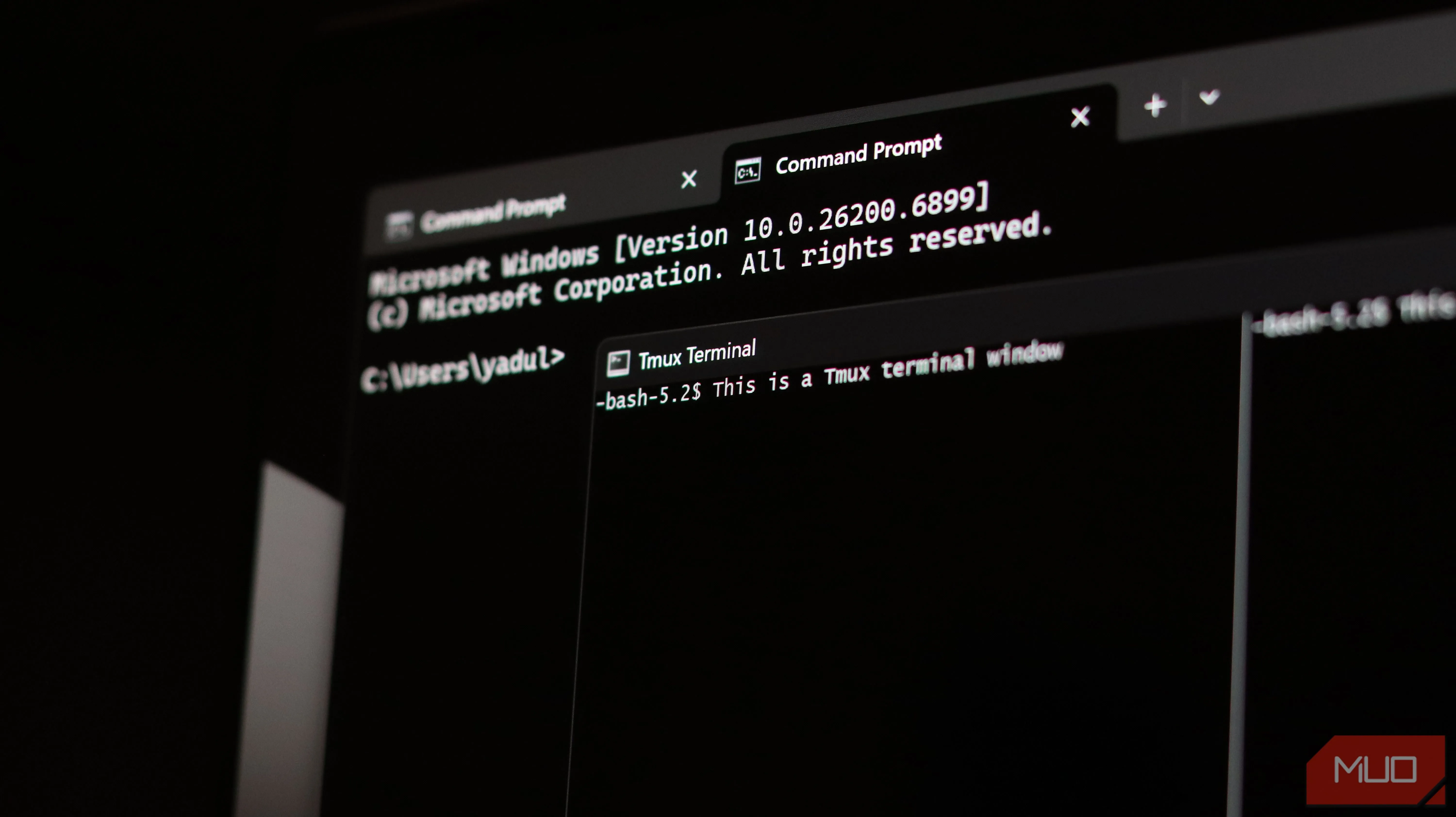 Windows Terminal mở kèm itmux trên Windows 11, minh họa sự khác biệt giữa giao diện GUI và multiplexer.
Cách cài đặt nhanh và bắt đầu với itmux
- Tải về: truy cập trang chính thức của itefix để tải file ZIP itmux (link trên trang tải).
- Giải nén ZIP vào thư mục bạn muốn.
- Chạy file tmux.cmd ở thư mục gốc — mintty sẽ khởi chạy.
- Bắt đầu tmux bằng lệnh tmux, và tận hưởng việc chia pane, tạo session, hoặc kết nối SSH.
Một file cài đặt gọn giúp bạn nhanh chóng có môi trường tmux thực thụ trên Windows mà không cần WSL phức tạp.
Kết luận
Nếu công việc của bạn gắn liền với terminal — phát triển web, quản trị server, hay thao tác SSH thường xuyên — itmux là lựa chọn đáng cân nhắc để đưa trải nghiệm tmux nguyên bản lên Windows: tiết kiệm thời gian, quản lý session linh hoạt, và tùy biến workflow theo ý bạn. Nó không thay thế hoàn toàn Windows Terminal cho mọi người, nhưng sẽ là công cụ “bí mật” cho những ai muốn tối ưu hóa hiệu suất làm việc trên terminal.
Bạn đã thử itmux chưa? Hãy chia sẻ trải nghiệm hoặc layout yêu thích của bạn ở phần bình luận — mình rất muốn biết workflow nào giúp bạn làm việc hiệu quả nhất!
