
Android Auto là một trợ thủ hữu ích trên đường, giúp bạn điều hướng, nghe nhạc, gọi điện và nhắn tin an toàn hơn. Tuy nhiên, nếu không tinh chỉnh một vài tùy chọn, ứng dụng có thể tiêu tốn pin, dùng nhiều dữ liệu hoặc gây ra thông báo phiền toái. Dưới đây là 8 mẹo thiết lập Android Auto trên điện thoại Android để giảm hao pin, kiểm soát thông báo và có trải nghiệm lái xe mượt mà hơn — những thao tác bạn nên làm trước khi lên đường.
1. Bật chế độ dành cho nhà phát triển (Developer mode)
Chế độ nhà phát triển chứa nhiều tùy chọn thử nghiệm giúp bạn kiểm soát sâu hơn trải nghiệm Android Auto. Lưu ý rằng đây là các tính năng chưa chính thức nên có thể gặp lỗi.
Cách bật:
- Mở ứng dụng Android Auto trên điện thoại.
- Kéo xuống phần Version, chạm 10 lần.
- Chọn Ok ở cửa sổ hiện ra để cho phép chế độ phát triển.
Truy cập các tuỳ chọn nhà phát triển:
- Chạm biểu tượng ba chấm (overflow menu) ở góc phải trên cùng.
- Chọn Developer settings.
Để tắt lại, vào cùng menu và chọn Quit developer mode.
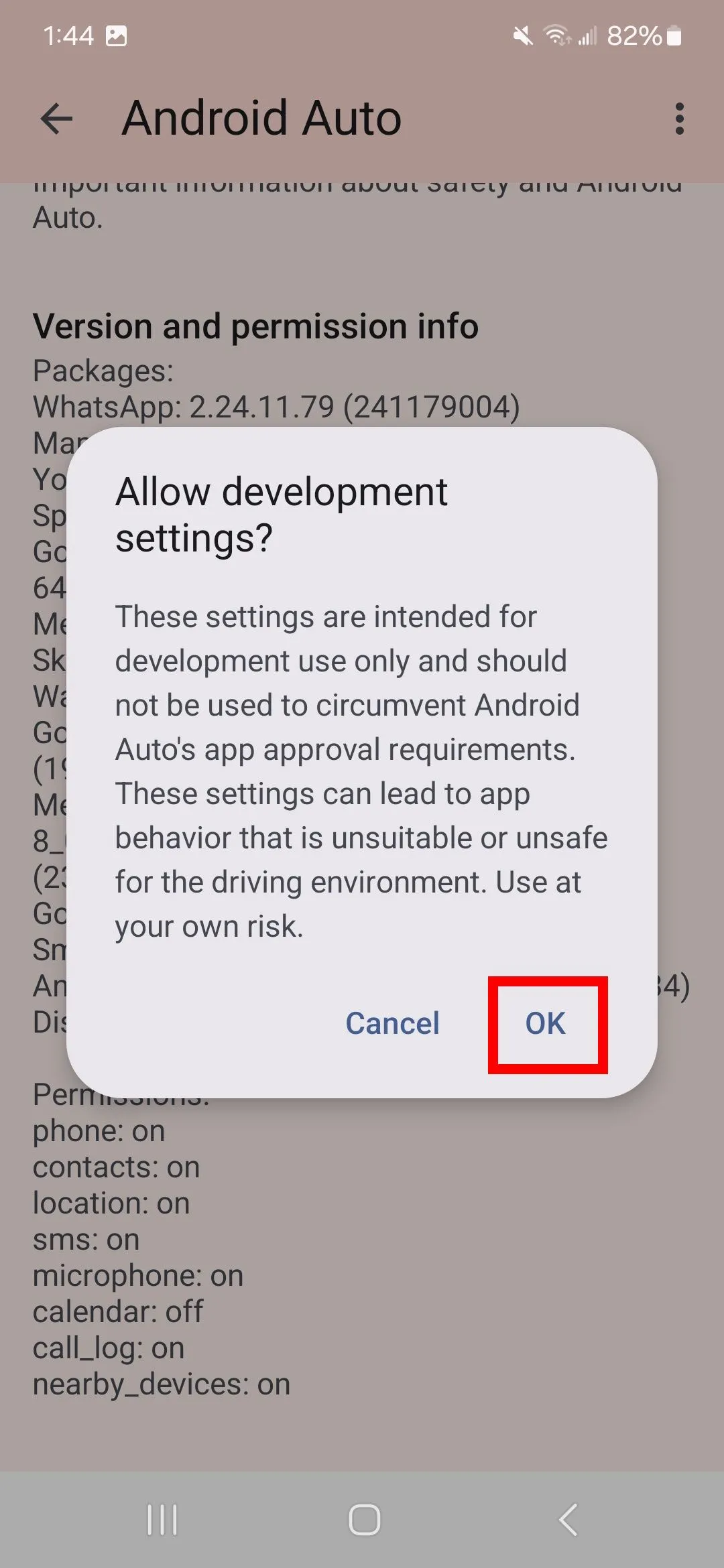 Giao diện Android Auto khi bật developer mode, hướng dẫn mở chế độ nhà phát triển
2. Tắt tính năng Save Video và Save Audio để giảm lưu lượng dữ liệu
Một trong những nguyên nhân khiến Android Auto “ngốn” dữ liệu là các tuỳ chọn lưu video và audio khi bật. Nếu bạn quan tâm đến lượng dữ liệu di động, hãy tắt hai mục này trong Developer settings bằng cách bỏ chọn Save Audio và Save Video. Việc này sẽ hạn chế việc ghi lại nội dung đa phương tiện và giảm lưu lượng tiêu thụ.
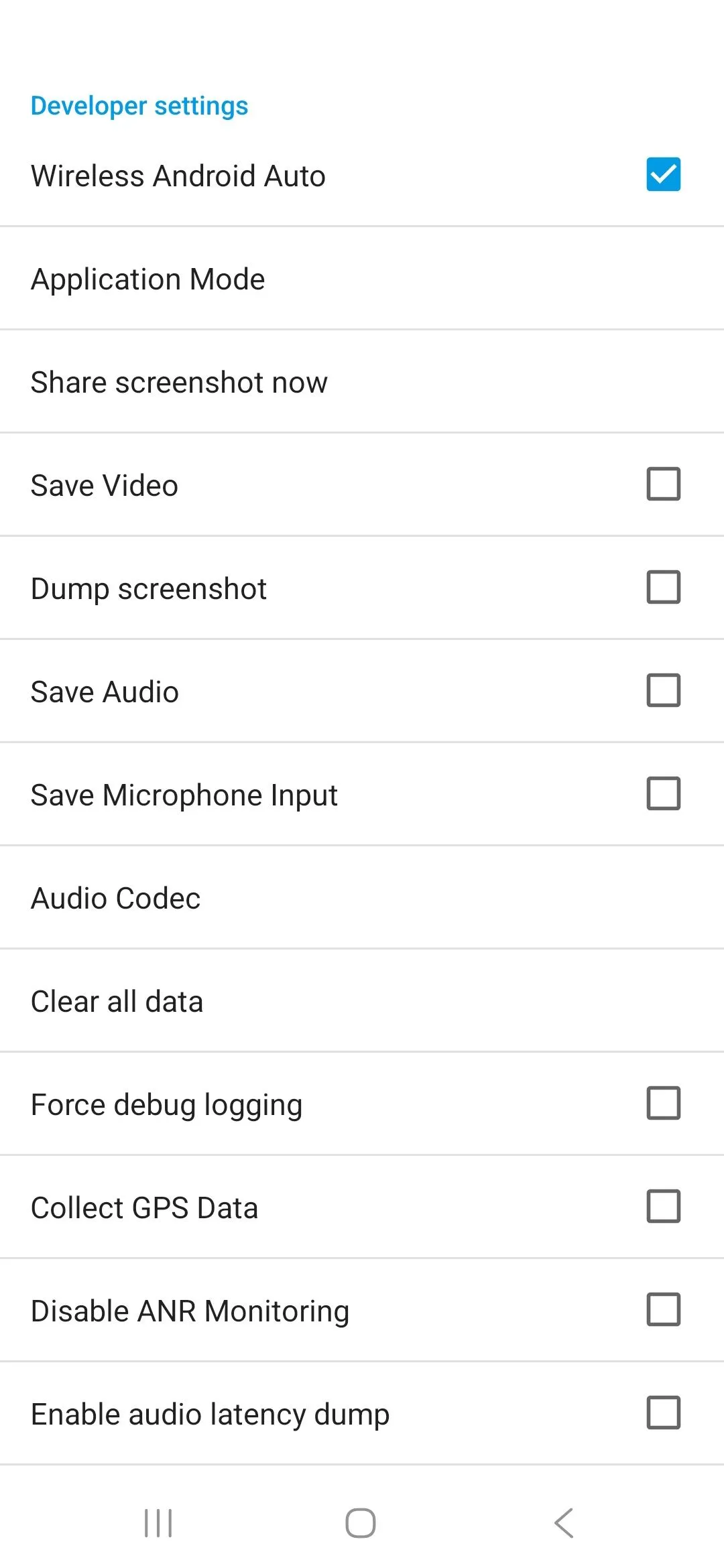 Tùy chọn Save Video và Save Audio trong Developer settings, tắt để giảm dùng dữ liệu
3. Tắt Wireless Android Auto nếu bạn dùng cáp USB
Kết nối không dây là tiện lợi nhưng đồng thời là nguyên nhân chính làm hao pin. Nếu thường xuyên cắm cáp USB khi lái, bạn có thể tắt Wireless Android Auto trong Developer settings để tiết kiệm điện năng và ổn định kết nối.
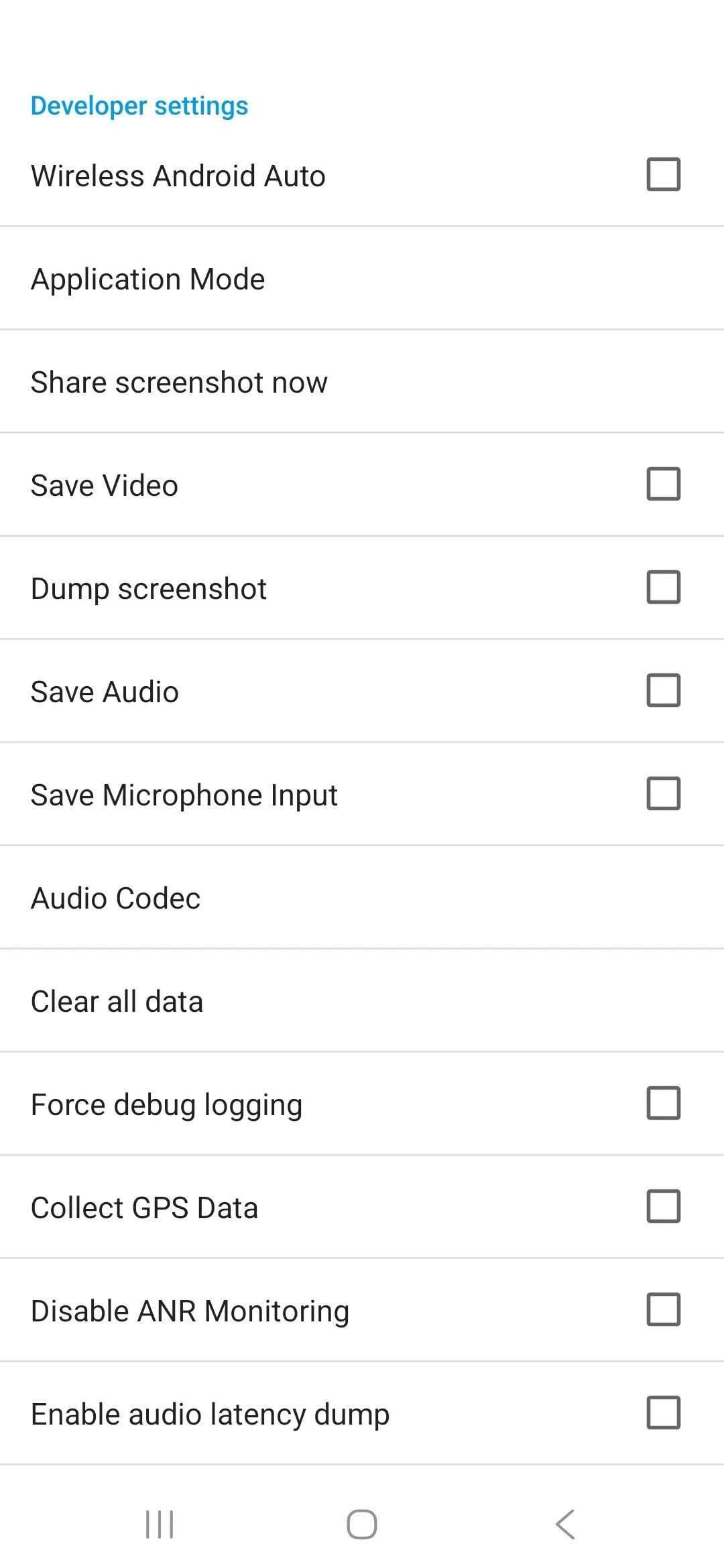 Tắt Wireless Android Auto trong danh sách tùy chọn phát triển để tiết kiệm pin
4. Chọn giao diện bản đồ (Day/Night) phù hợp
Bạn có thể điều chỉnh chế độ hiển thị bản đồ để dễ nhìn và tiết kiệm năng lượng với màn hình OLED (chế độ tối thường tốn ít năng lượng hơn). Thao tác:
- Mở Android Auto.
- Dưới mục Maps, chọn Day/Night mode for maps.
- Chọn Day hoặc Night (hoặc các tùy chọn Car-controlled / Phone-controlled trên phiên bản cũ hơn).
Nếu dùng phiên bản cũ, một số tùy chọn buộc bạn bật Developer mode để truy cập thêm các cấu hình Day/Night.
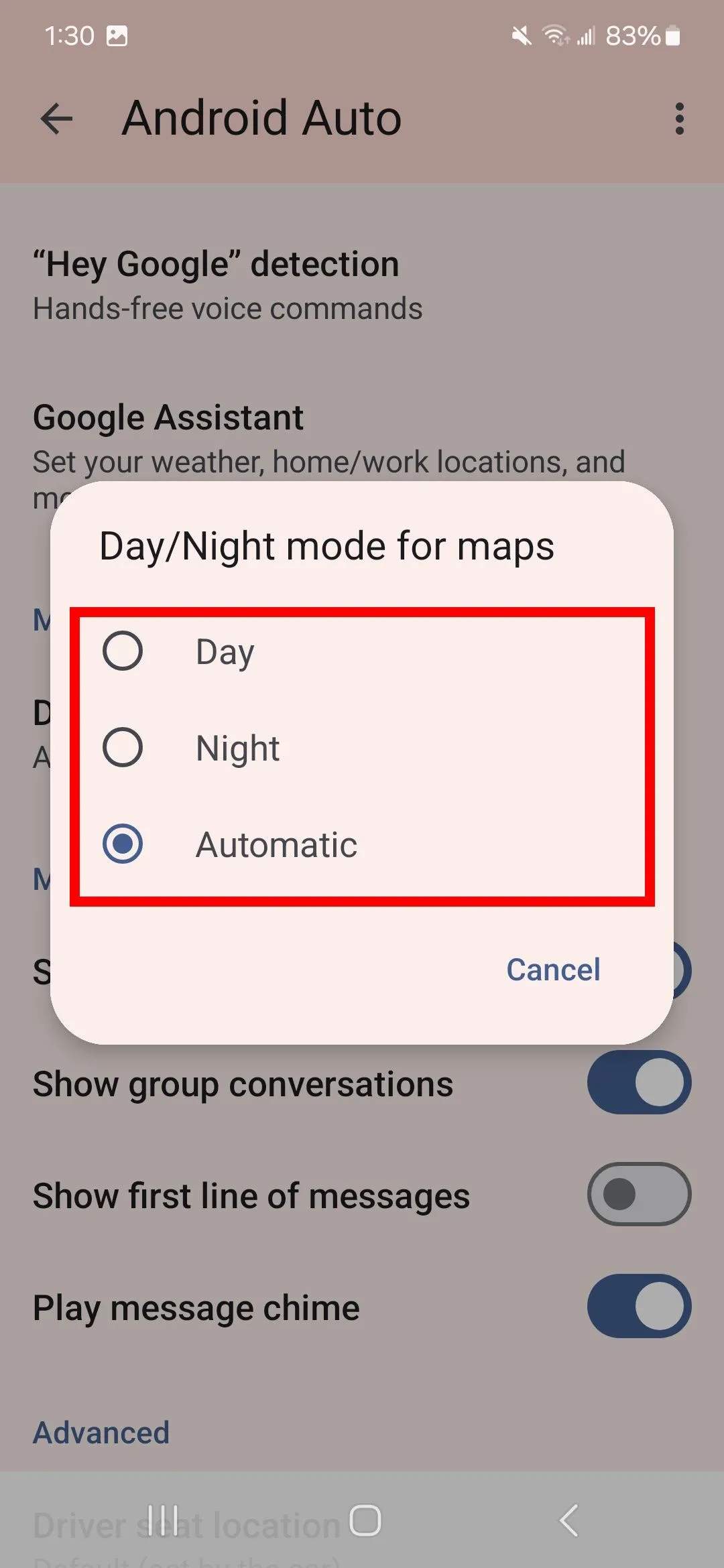 Tùy chọn Day/Night cho bản đồ trong Android Auto, chuyển đổi để phù hợp điều kiện lái xe
5. Tự động phát nhạc khi khởi động
Tính năng Start music automatically rất tiện khi bạn ghé nhiều điểm dừng — ứng dụng sẽ tiếp tục phát podcast, audiobook hoặc danh sách nhạc từ vị trí dừng trước đó. Bật tính năng này trong phần Startup của Android Auto nếu bạn muốn trải nghiệm liền mạch.
6. Kiểm soát thông báo để giảm phiền nhiễu khi lái
Để tránh bị làm phiền bởi tin nhắn không cần thiết:
- Vào Android Auto > mục Messaging.
- Tắt Show message notifications và Show group conversations nếu bạn không muốn thấy thông báo tin nhắn.
- Nếu vẫn cần thông báo nhưng muốn giữ riêng tư, tắt Play AI message summaries để trợ lý không đọc tin nhắn lớn tiếng.
Ngoài ra, bạn có thể tắt các ứng dụng nhắn tin trên trang Customize launcher để chúng không xuất hiện khi kết nối.
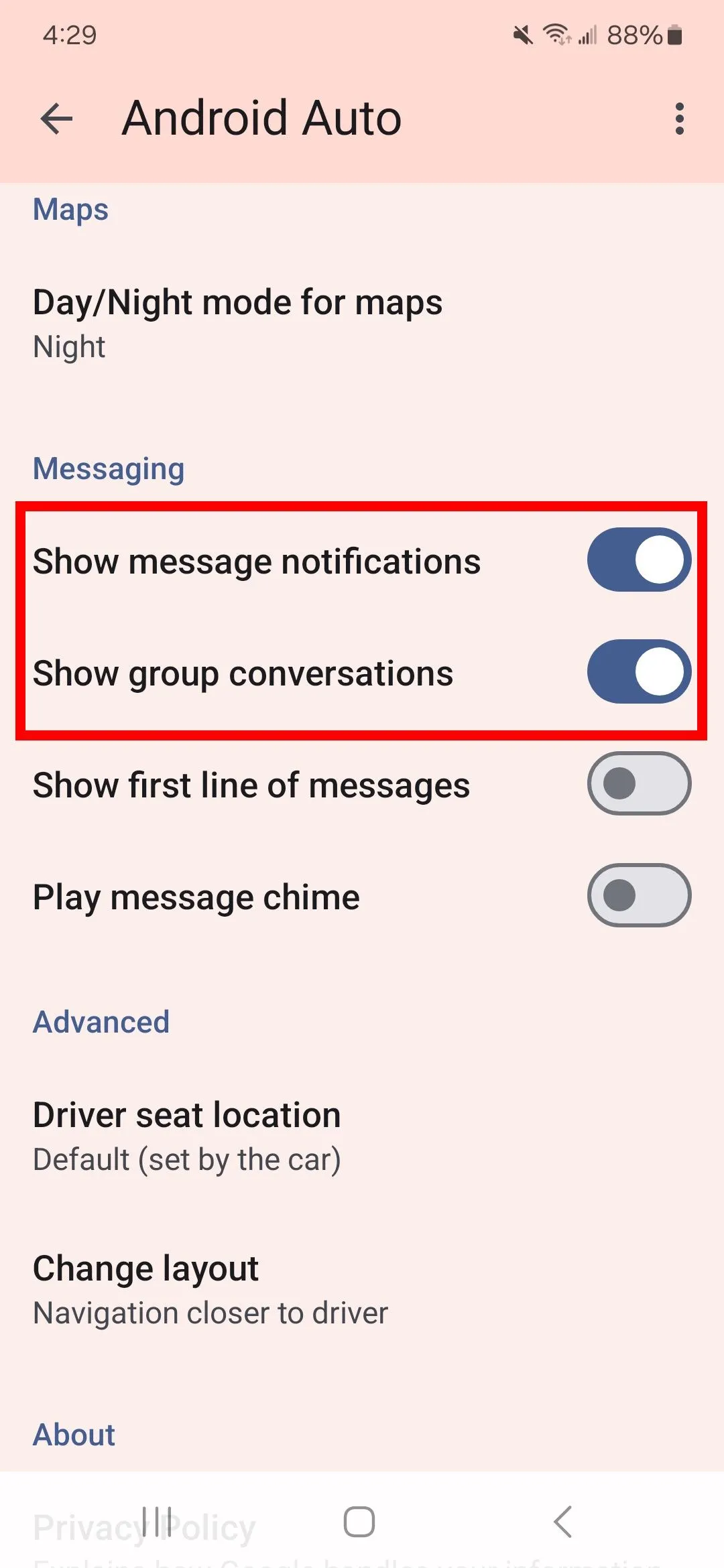 Tùy chọn hiển thị thông báo tin nhắn trong Android Auto, điều chỉnh để giảm sao nhãng khi lái xe
7. Cho phép khởi động Android Auto khi điện thoại khóa (cân nhắc rủi ro)
Bạn có thể bật Start Android Auto while locked để ứng dụng tự khởi khi điện thoại đang khóa — tiện nếu bạn thường xuyên kết nối nhanh. Tuy nhiên, cẩn trọng vì điều này có thể cho phép người khác truy cập Android Auto mà không cần mở khóa điện thoại.
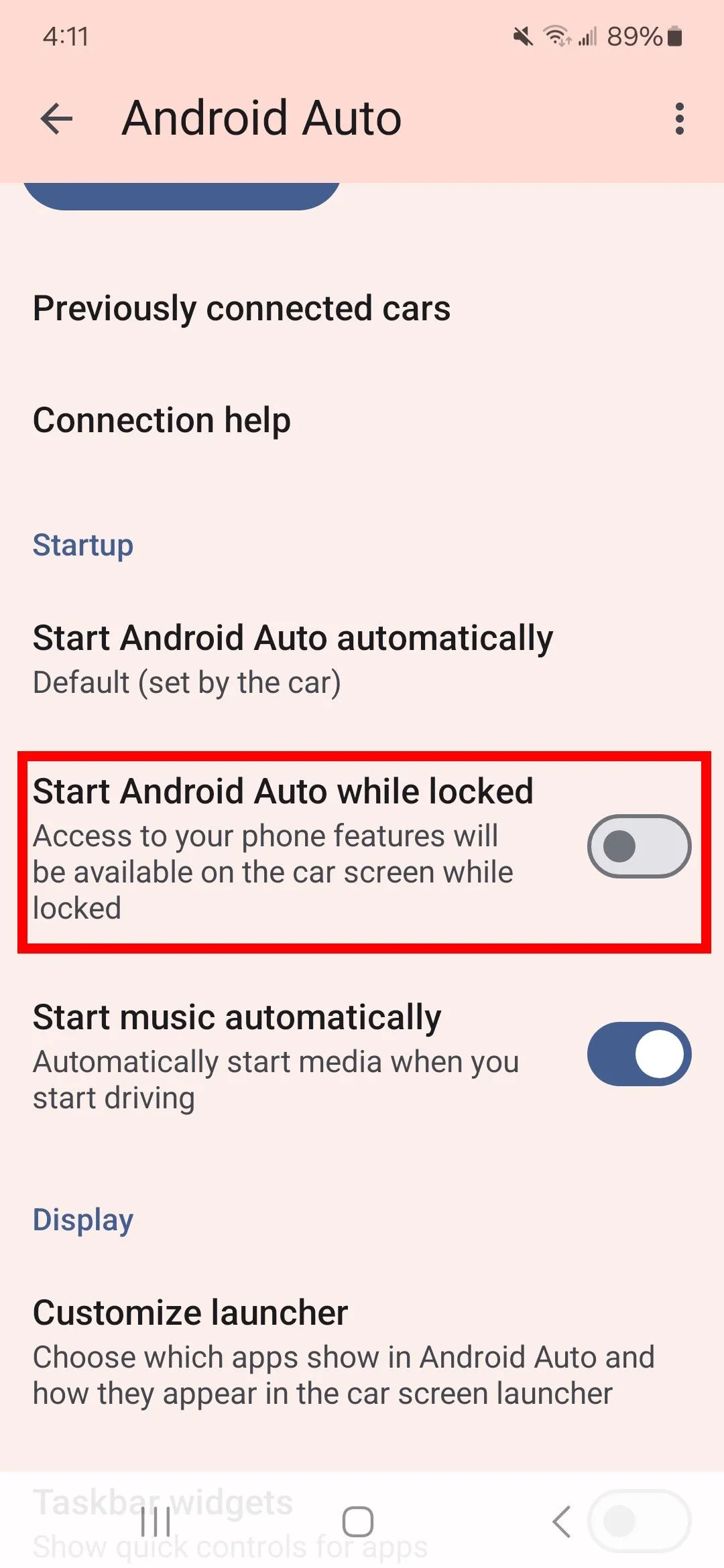 Bật tùy chọn Start Android Auto while locked để khởi ứng dụng khi điện thoại đang khóa
Chỉ dùng nếu bạn tự tin rằng chỉ mình bạn sẽ thao tác với xe và điện thoại.
8. Tùy chỉnh launcher và chống tình trạng app biến mất
Android Auto sắp xếp các ứng dụng thường dùng lên đầu launcher, nhưng đôi khi thứ tự này không đúng ý bạn. Vào Display > Customize launcher để chọn Custom order và kéo thả app theo thứ tự mong muốn. Bạn cũng có thể thêm shortcut cho Assistant action để thực hiện lệnh nhanh từ launcher.
Lưu ý với một số điện thoại (ví dụ Samsung): tính năng tiết kiệm pin có thể tự động đưa app vào trạng thái “sleep” khiến chúng không hiển thị trên launcher. Nếu xảy ra, vào Settings > Battery trên điện thoại và tắt Auto disable unused apps hoặc Put unused apps to sleep; mở lại app trên điện thoại để khôi phục.
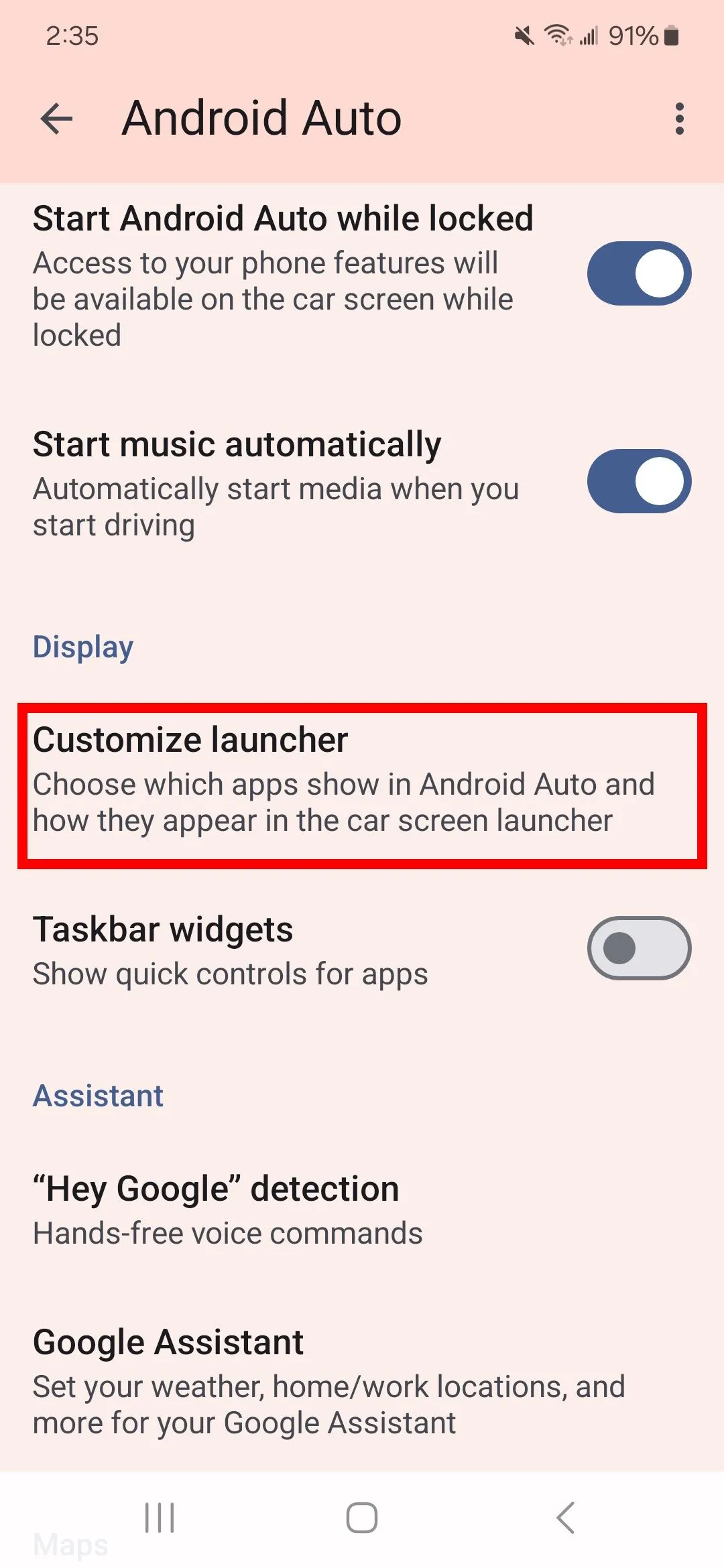 Tùy chỉnh launcher trong Android Auto, sắp xếp ứng dụng theo thói quen sử dụng hàng ngày
Kết luận
Android Auto có thể trở thành một công cụ an toàn và tiện lợi nếu bạn tinh chỉnh đúng cách: bật developer mode khi cần, tắt các tuỳ chọn lưu media hoặc kết nối không dây nếu muốn tiết kiệm, kiểm soát thông báo để giảm phân tâm, và tùy chỉnh launcher theo thói quen. Những thao tác nhỏ này giúp giảm hao pin, hạn chế tiêu tốn dữ liệu và mang lại trải nghiệm lái tập trung hơn.
Bạn đã thử mẹo nào trong danh sách chưa? Chia sẻ trải nghiệm hoặc chiến thuật dùng Android Auto của bạn ở phần bình luận nhé!
